图片加水印怎么加最简单?在当今这个图像泛滥的时代,图片不仅承载着人们的珍贵记忆,也扮演着宣传推广的重要角色,然而,随着数字技术日新月异的发展,图片的复制与传播速度之快,使得原创作者的版权保护面临着前所未有的严峻挑战,为了应对这一挑战,水印技术作为一种创新的版权保护策略应运而生。
水印技术如同一道坚实的防线,能够有效抵御未经授权的盗用行为,保护原创图片的版权不受侵犯,同时,它又能够在不影响图片视觉美感的前提下,巧妙地融入其中,避免成为影响观赏体验的累赘,过于突兀或醒目的水印往往会适得其反,不仅无法起到保护版权的作用,反而可能掩盖图片本身的情感表达和视觉魅力,引发观众的不适与反感,因此,如何在确保版权安全的同时,保持图片的艺术完整性和审美愉悦性,成为了摄影师与设计师们不断探索和实践的重要课题。下面是五种超简单的图片加水印方法,大家快来试试吧!

方法一:使用“优速水印工厂”为图片加水印
步骤1:首先请大家在自己的设备上下载“优速水印工厂”软件,软件下载完成后会自动打开,此时请在软件的界面左侧选择【图片水印】选项。
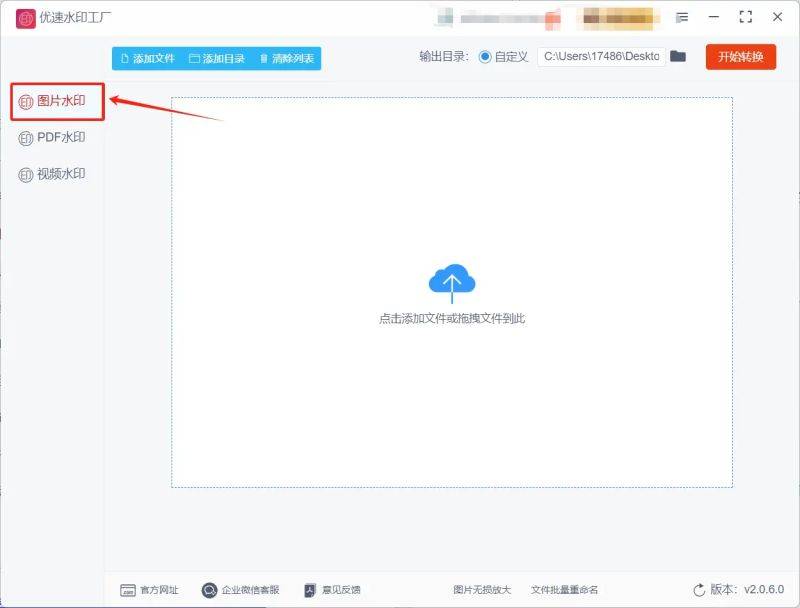
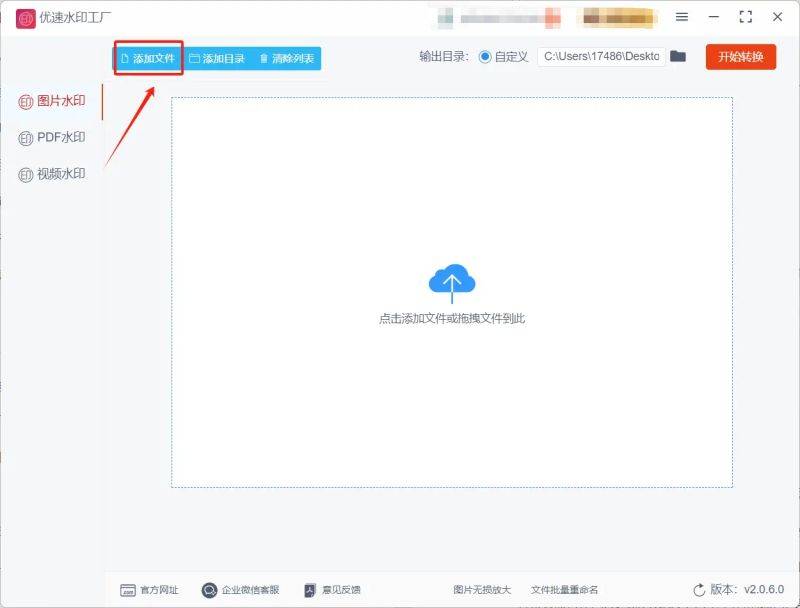
步骤2:点击好要用的选项后,请点击软件左上角的【添加文件】按钮来选择想添加水印的图片文件,选择完成后可以将该图片导入到软件中。
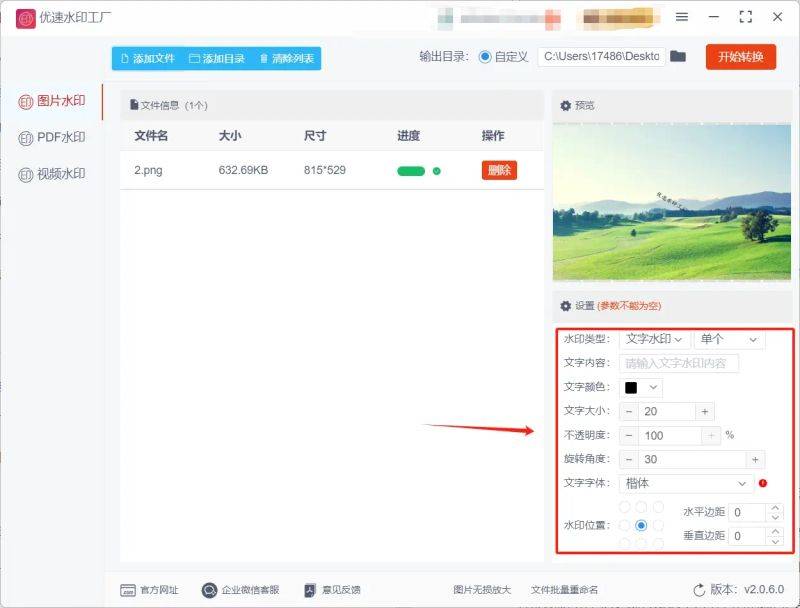
步骤3:图片文件导入完成后,可以看到右上角有图片的预览图,此时大家就可以根据预览图来调整下方的各种水印设置了,其中比较重要是【水印类型】,软件支持文字水印和图片水印两种水印类型。
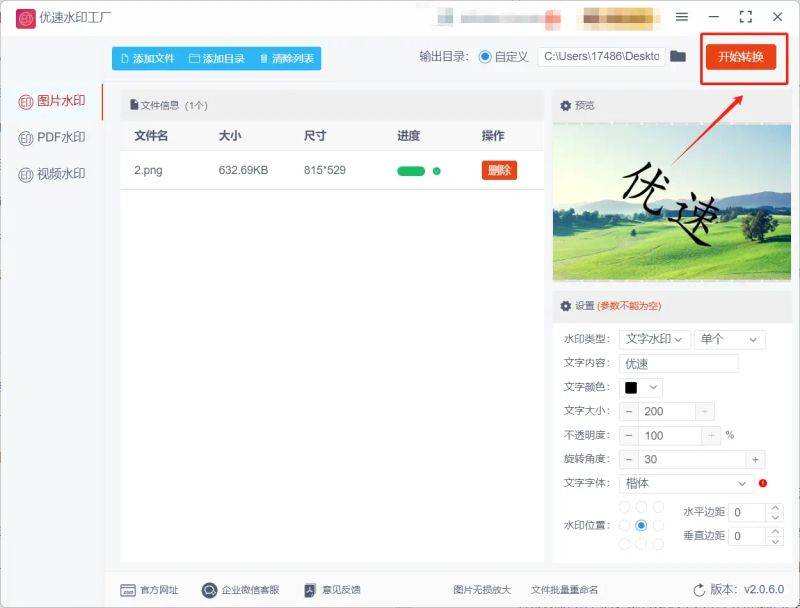
步骤4:确认好各种水印设置后,请点击软件右上角的【开始转换】按钮,点击这个按钮就可以启动图片添加水印程序。
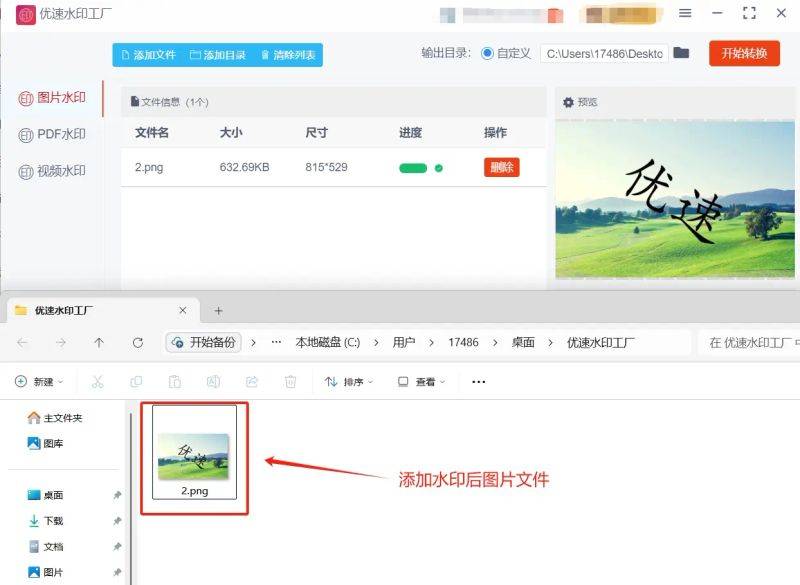
步骤5:软件完成图片添加水印操作后,可以看到软件会直接打开其输出目录,此时大家会在这个输出目录中找到添加水印后的图片文件。
方法二:使用居景图片处理器为图片加水印
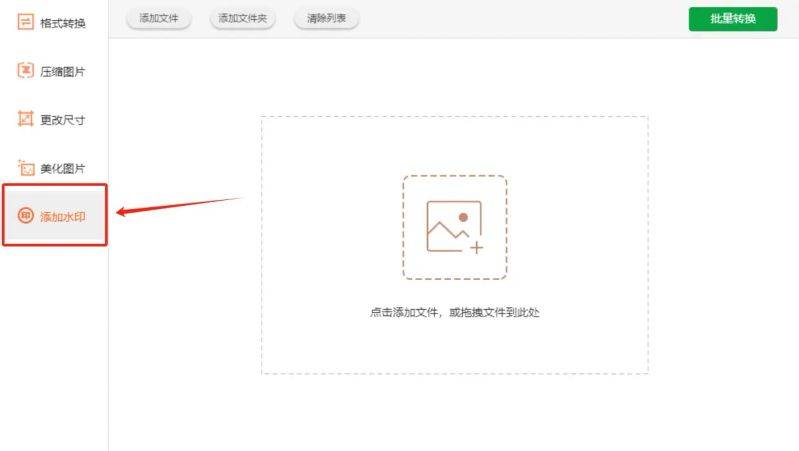
步骤1:首先大家需要在自己的电脑上下载居景图片处理器软件,软件下载完成后请将其打开并选择界面左侧的添加水印选项。
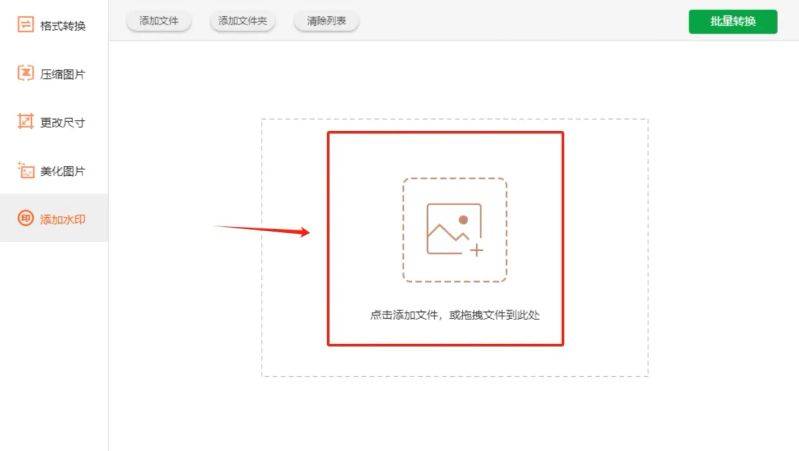
步骤2:然后和第一个方法一样,大家需要将想添加水印的图片文件导入到软件中,软件的导入方法很简单,直接点击操作界面空白处就可以选择图片文件并完成导入了。
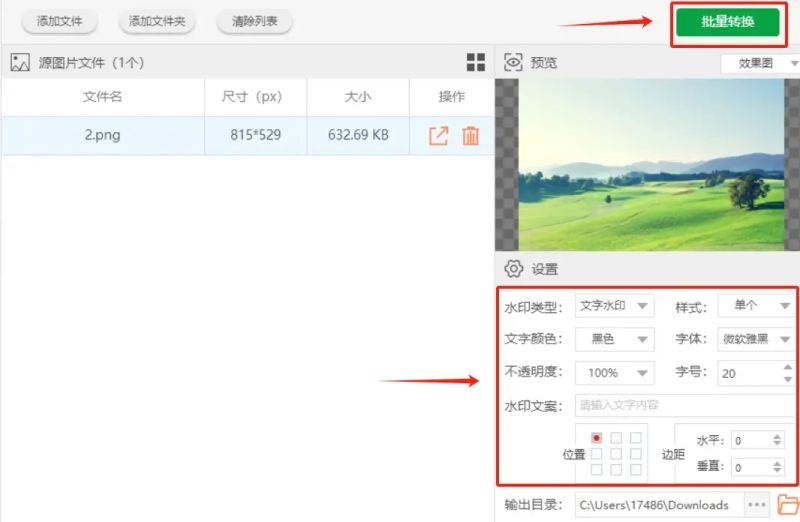
步骤3:图片文件导入完成后,大家就需要先在右侧选择水印类型,选择完成后对照着右上角的预览图来调整其他选项设置就行,确认各种选项都调整完成后,请点击软件右上角的开始转换按钮来启动图片添加水印程序。
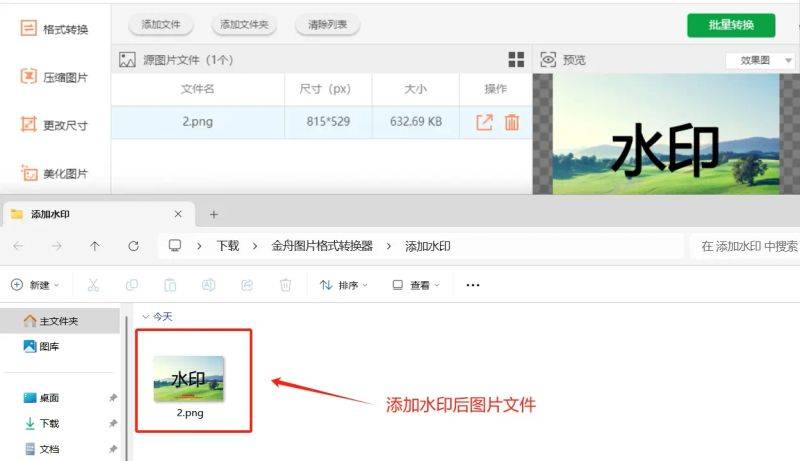
步骤4:软件完成水印添加后,大家需要打开软件的输出文件夹,打开后就可以找到添加水印后的图片文件。
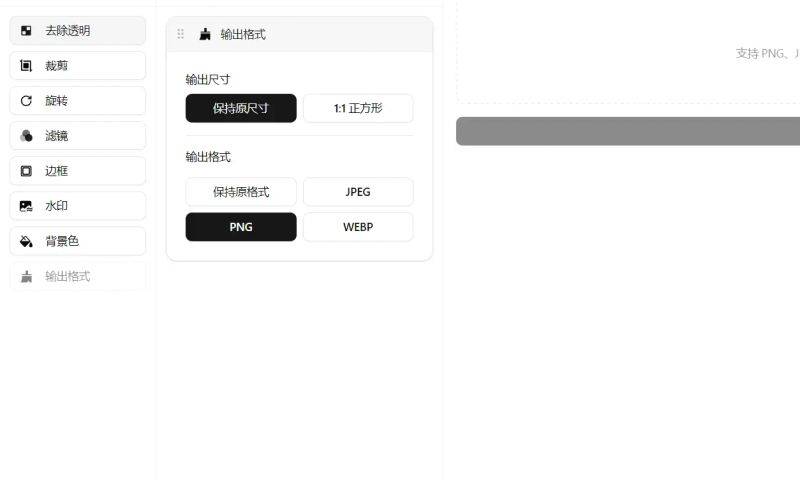
方法三:使用Qlaoe在线图片处理工具为图片加水印
步骤 1:访问Qlaoe 官网
打开浏览器,进入Qlaoe 在线图片处理平台(支持中文界面,无需注册)。
步骤 2:上传图片
方法一:拖拽上传
打开本地文件夹,选中需要添加水印的图片,直接拖动到网页中央的灰色区域,松开鼠标即可上传。
方法二:点击上传
点击页面中的 “选择文件” 按钮,从本地文件夹中选择图片(支持 JPG、PNG、WebP 等格式)。
批量处理:如需同时处理多张图片,可一次性拖拽或选择多个文件上传。
步骤 3:添加水印
选项一:文字水印
在编辑界面找到 “文字水印” 选项(或类似名称)。
输入水印内容:例如品牌名称、版权信息等。
调整样式:字体:选择中文字体(如微软雅黑)或系统默认字体。
大小:拖动滑块或输入数值(如 24px)。
颜色:点击颜色框选择(如白色、半透明黑)。
透明度:降低数值(如 50%)使水印更柔和。
位置:选择角落(右下角)或居中显示。
旋转角度:输入角度值(如 45°)倾斜水印。
选项二:图片水印
点击 “图片水印” 选项,上传自定义水印图片(如 LOGO)。
调整参数:大小:缩放水印图片至合适比例。
位置:拖动水印到目标区域。
透明度:避免遮挡主体内容。
步骤 4:预览效果
点击 “预览” 按钮,检查水印在图片上的实际效果。
需调整:返回上一步修改参数(如移动位置、更改字体)。
满意:进入下一步导出。
步骤 5:应用并导出图片
点击 “应用” 或 “保存” 按钮确认修改。
选择格式:保持原格式或转换为 JPG/PNG。
批量下载(如适用):勾选 “统一参数”,一键处理所有图片后点击 “批量下载”。
点击 “下载”,将文件保存到本地文件夹。
方法四:使用Sehqa软件为图片加水印
步骤1:下载并安装软件
访问官网或可信下载平台:从官方或正规下载站获取软件安装包,避免破解版以防止安全风险。
运行安装程序:双击安装包,按提示完成安装。安装路径默认在C盘,也可通过“Sehqa”自定义路径。
启动软件:安装完成后,双击桌面图标或从开始菜单启动软件。
步骤2:导入需要添加水印的图片
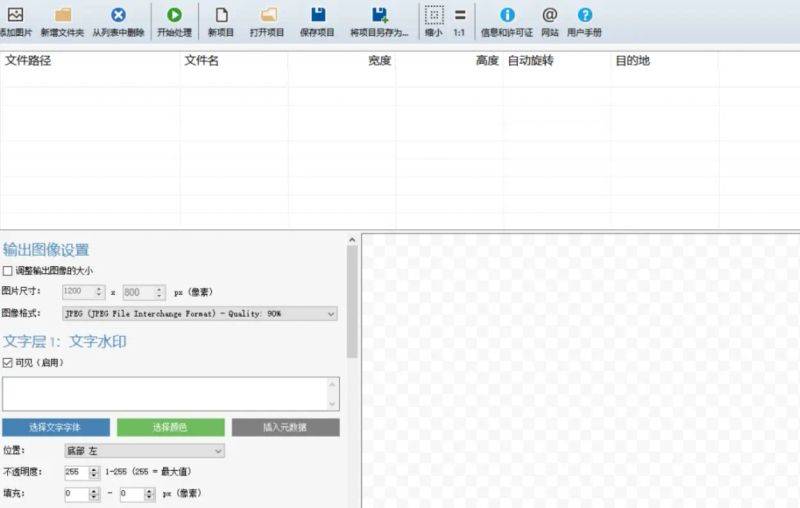
选择图片或文件夹:点击软件界面中的 “添加图片” 按钮,选择单张或多张图片;或点击 “添加文件夹” 批量导入整个文件夹的图片。
支持格式:软件支持JPEG、PNG、GIF、TIFF、BMP、PSD等主流格式。
步骤3:设计水印样式
选择水印类型:文字水印:输入自定义文本(如版权声明、署名等)。
图片水印:点击 “添加图像水印”,导入LOGO或预设图片。
调整水印参数:位置:拖动水印到图片任意位置,或选择预设位置(如左上角、右下角)。
透明度:滑动调节杆设置透明度(建议30%-70%,避免遮挡原图)。
大小:直接拖动水印边缘调整,或输入具体数值。
旋转角度:输入数值或拖动滑块旋转水印。
多层水印(可选):点击 “添加水印” 重复上述步骤,叠加多层水印(如底部加版权声明,角落加LOGO)。
步骤4:导入EXIF/GPS信息(可选)
启用元数据导入:在文本水印设置中,勾选 “从EXIF/GPS导入信息”,将拍摄时间、地点等自动嵌入水印。
自定义格式:输入占位符(如{EXIF:DateTime}),软件会自动替换为实际信息。
步骤5:批量处理设置
选择输出文件夹:点击 “输出文件夹” 按钮,指定处理后图片的保存路径。
调整图片尺寸(可选):勾选 “调整输出图像大小”,输入宽度或高度(软件会自动保持比例)。
转换格式(可选):在 “图像格式” 下拉菜单中选择目标格式(如JPEG、PNG)。
批量处理:点击 “开始处理”,软件将自动为所有导入的图片添加水印,并保存到指定文件夹。
步骤6:保存项目(可选)
保存当前设置:点击 “保存项目”,将当前水印样式、图片列表等保存为.aws文件,方便后续直接调用。
加载项目:点击 “打开项目”,导入之前保存的.aws文件,快速应用相同水印设置。
方法五:使用Oeuhs软件为图片加水印
步骤1:下载并安装 Oeuhs
访问官网打开浏览器,访问 Oeuhs 官方网站。
选择版本点击 “Download” 按钮,根据系统选择 Windows 或 macOS 版本。
提示:软件提供 免费试用版(功能完整,但导出时会有水印)和 付费版(无限制,终身授权)。
安装软件下载完成后,双击安装包,按照向导提示完成安装(默认路径即可)。
步骤2:启动 Oeuhs 并导入图片
打开软件双击桌面上的 Oeuhs 图标,或从开始菜单中搜索并启动。
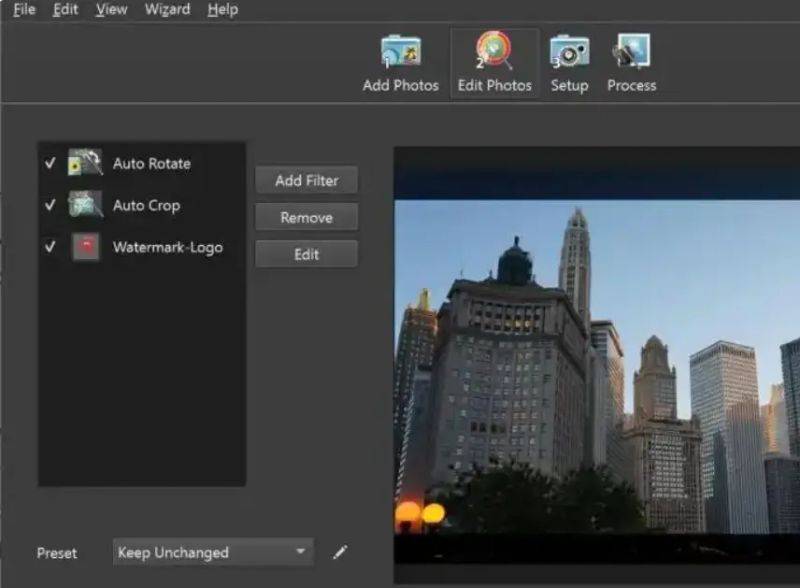
添加图片点击主界面左上角的 “Add Photos” 按钮(或直接拖拽图片到软件窗口)。
在弹出的窗口中,选择需要添加水印的图片(支持多选),点击 “Open”。
替代方法:点击 “Add Folder” 可批量导入整个文件夹的图片。
步骤3:选择并设计水印样式
进入水印设置界面在左侧菜单栏中,点击 “Add Filter”(添加滤镜),然后选择 “Text”(文字水印)或 “Logo”(图片水印)。
示例:这里以 文字水印 为例(图片水印操作类似)。
输入水印文字在右侧的 “Text” 选项卡中,输入需要添加的水印内容(如 “Copyright 2024”)。
自定义水印样式字体:点击 “Font” 选择字体(如 Arial、Times New Roman)。
大小:拖动 “Size” 滑块或直接输入数值(如 24pt)。
颜色:点击 “Color” 选择水印颜色(如白色、半透明灰色)。
透明度:调整 “Opacity” 滑块(如 50% 半透明效果)。
角度:输入旋转角度(如 45° 斜向水印)。
步骤4:调整水印位置
选择布局方式在 “Position” 选项卡中,选择水印在图片中的位置:预设位置:如 Top Left(左上角)、Center(居中)、Bottom Right(右下角)。
自定义位置:勾选 “Custom”,输入 X/Y 坐标(单位为像素或百分比)。
多位置水印(可选)如果需要添加多个水印(如四角水印),重复步骤3和步骤4,分别设计不同位置的水印样式。
步骤5:批量应用水印并预览
预览效果点击主界面下方的 “Preview” 按钮,查看单张图片的水印效果。
提示:如果水印位置或样式不满意,返回步骤3-4调整参数。
应用到所有图片确认无误后,点击 “Next” 进入下一步(无需单独设置每张图片,软件会自动批量处理)。
步骤6:设置输出参数并导出图片
选择输出格式在 “Output Format” 选项卡中,选择导出图片的格式(如 JPEG、PNG、TIFF)。
推荐:保持原格式或选择 JPEG(兼容性好)。
调整输出质量(仅限 JPEG)如果选择 JPEG,拖动 “Quality” 滑块(建议 80%-95%,平衡画质与文件大小)。
设置输出路径在 “Output Folder” 选项卡中,点击 “Browse” 选择保存位置(如桌面新建文件夹)。
开始批量处理点击 “Process” 按钮,软件会开始为所有图片添加水印并导出。
进度提示:底部状态栏会显示处理进度,完成后弹出提示窗口。
步骤7:验证结果
检查导出文件打开输出文件夹,确认所有图片已成功添加水印。
二次编辑(可选)如果某张图片需要单独调整,用 Oeuhs 重新打开该文件,修改参数后重新导出。
虽然水印有很多优点,但是水印并非人人喜爱,因为它也存在一些缺点,下面小编将探讨如何在保护图片的同时,兼顾美观和实用,首先,水印可能会遮挡图片的内容,尤其是当水印过大或者覆盖整个图片时,为了解决这一问题,我们可以尝试将水印设置为半透明,或者将其放置在图片边缘,以减少对主体内容的遮挡,其次,水印的宣传效果并不总是理想的,因此,在使用水印时,我们应该考虑观众的接受程度,选择适合的水印形式和位置,最后,有水印的图片不太适合进行编辑,为了解决这一问题,我们可以在编辑前先对图片进行水印处理,将水印调整到最小化或者将其暂时隐藏,待编辑完成后再恢复水印。到这里今天这篇“图片加水印怎么加最简单?”就为大家介绍到这里了!