爱普生L351打印机是一款高效且易于使用的打印机。然而,有时候我们需要进行清零操作来恢复打印机的正常工作。本文将为您详细介绍如何进行爱普生L351清零程序,以帮助您解决打印机出现的问题。
步进入打印机设置菜单
首先,您需要进入打印机的设置菜单。您可以通过按下打印机上的“菜单”按钮或在计算机上打开打印机软件来进入设置菜单。
第二步找到“清零”选项
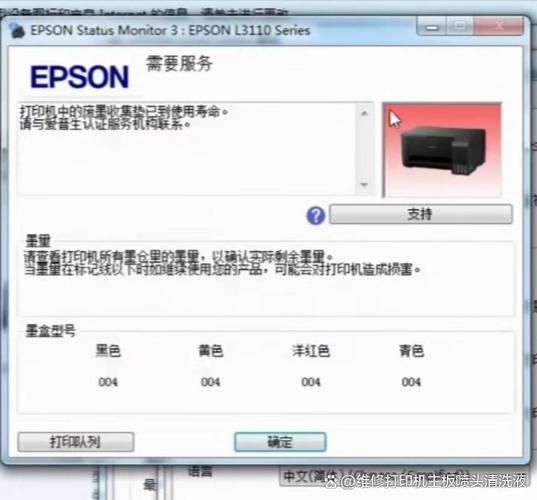
在设置菜单中,您需要找到“清零”选项。这通常位于“维护”或“设置”菜单中。如果您不确定如何找到此选项,请查看打印机的用户手册。
第三步选择要清零的项目
在“清零”选项下,您会看到一系列要清零的项目。例如,您可以选择清零“墨盒”、“传感器”或“计数器”。根据您的需要选择要清零的项目。
第四步确认清零
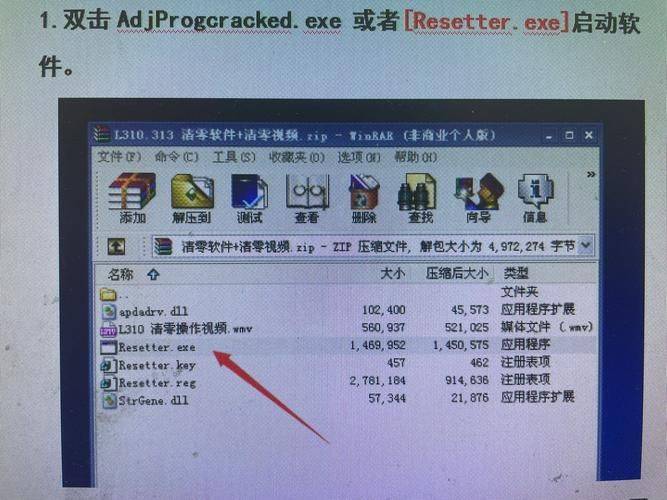
在选择要清零的项目后,您需要确认此操作。请注意,清零将删除所有相关数据,并将打印机恢复到出厂设置。如果您确认要进行此操作,请选择“是”。
第五步等待清零完成
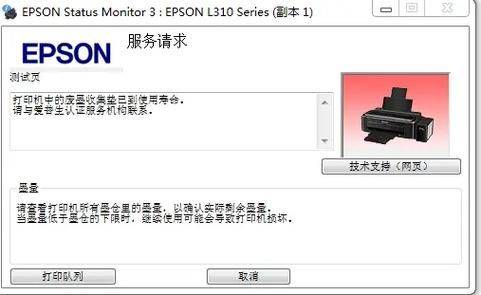
一旦您确认要进行清零操作,打印机将开始进行清零程序。请耐心等待,直到清零完成。这通常需要几分钟时间。
通过本文,您已经学会如何进行爱普生L351清零程序。请记住,在进行此操作之前,请确保备份所有相关数据。如果您有任何疑问,请查看打印机的用户手册或联系爱普生客户支持部门。我们希望这篇对您有所帮助。