大家好我是温言说,每天给大家带来最新动态,内容随缘更,每篇都掏干货;如果你觉得这些信息对生活有用,就点个关注~
很多朋友用笔记本电脑都会遇到一个通病,电脑刚买的时候,充满电能轻轻松松用四五个小时,出门办公、追剧、处理文件完全不用带充电器。可使用一两年之后,续航肉眼可见地变差,充满电两个小时就没电,甚至插着电才能正常用。
不少人遇到这种情况,第一反应就是电脑电池坏了,要么花钱更换新电池,要么干脆凑合用。其实大部分时候,笔记本续航缩水,并不是电池彻底老化报废,更多是电脑系统设置、后台程序、使用习惯出了问题。
今天就给大家分享一套普通人都能上手的笔记本续航优化方法,全程不需要安装复杂软件,也不需要专业电脑知识,每一步操作都简单直白。按照步骤调整,不用换电池,也能明显提升电脑续航时长,日常办公、外出携带都更省心。
一、快速调整电源模式,一键改善耗电
绝大多数笔记本出厂默认的电源模式,都是偏向性能优先的设置,为了保证电脑运行流畅,会持续高功耗运转,这也是耗电快的主要原因之一。
很多人从来没有手动改过电源模式,电脑一直处于高耗电状态,续航自然越来越短。
Windows系统的笔记本,优化方法非常简单。大家看电脑桌面右下角,任务栏最右侧能看到一个电池样式的小图标,鼠标左键点击一下,会弹出一个调节条。
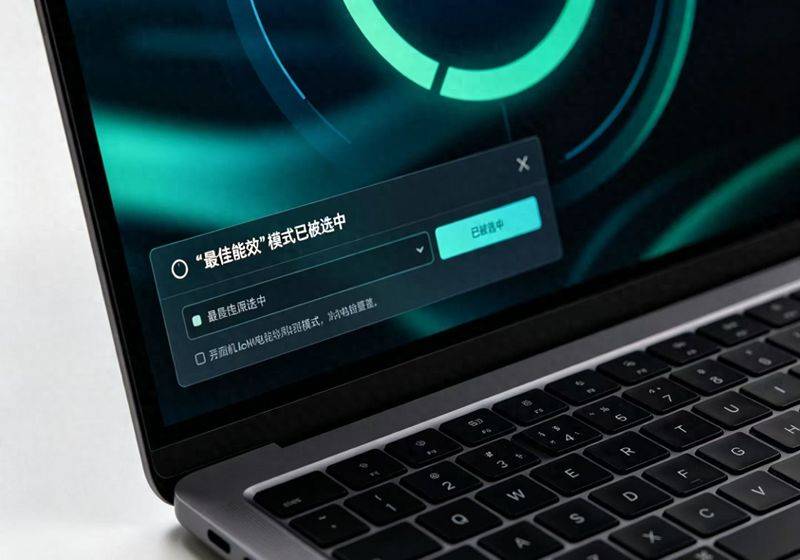
这里有两个核心模式,分别是最佳性能和最佳能效。平时在家插电使用,可以保留最佳性能,电脑运行速度更快。但如果是外出办公、不插电的情况下,直接切换成最佳能效模式。
这个模式会自动降低电脑不必要的功耗,在不影响打字、浏览网页、看文档、追剧的基础功能前提下,大幅减少电量消耗,是提升续航最省事、见效最快的方法。
如果想要更精细的调节,可以进行进阶设置。右键点击右下角电池图标,选择「电源选项」,点开页面里的「更改高级电源设置」。
在弹出的设置窗口中,重点调整几个关键选项。第一,硬盘关闭时间设置为5分钟,电脑闲置片刻后,会自动停止硬盘运转,减少耗电。第二,显示器关闭时间调整为2到3分钟,电脑静置不用时自动熄屏。
第三,开启USB选择性暂停设置。我们日常使用的鼠标、U盘等外接设备,待机时会持续耗电,开启这个功能后,系统会自动暂停闲置USB设备供电,减少电量浪费。
最后调整处理器电源管理,将最小处理器状态设置为20%到30%。日常办公不需要满负荷运转处理器,降低基础功耗,续航能有明显提升。
二、优化屏幕设置,关掉最大耗电源头
熟悉电脑的朋友都知道,笔记本屏幕是整机耗电量最高的硬件,屏幕亮度越高、特效越多,耗电速度就越快,很多人续航差,问题全出在屏幕设置上。
很多朋友用电脑习惯把亮度拉满,觉得画面更清晰,看着更舒服。其实日常室内使用,根本不需要高亮度。室内自然光环境下,屏幕亮度调整在30%到40%之间,视觉效果完全够用,还能大幅省电。
尤其是夜间关灯使用,过高的亮度不仅耗电快,还容易损伤眼睛,调低亮度是一举两得。
除了亮度之外,屏幕还有几个隐形耗电的功能,建议大家全部关闭。
首先是自动亮度调节功能。这个功能会根据环境光线频繁调整屏幕亮度,频繁的亮度切换,会持续增加电量损耗,而且调节的亮度忽亮忽暗,使用体验并不好,完全可以关闭。
其次关闭动态色温、HDR、护眼动态调节这类附加特效。这些功能都是为了提升观影体验设计的,日常办公用不到,开启后会持续占用系统功耗,加速耗电。
还有动态壁纸、自动切换屏保,也是耗电大户。很多人喜欢设置好看的动态桌面,看着美观,却不知道动态画面需要持续运算加载,全天运行非常费电。建议大家换成纯色静态壁纸,关闭所有自动屏保,简单又省电。
另外搭载独立显卡的笔记本,还有一个关键设置。很多电脑默认自动切换显卡,日常办公也会偶尔启动独显,独显功耗远高于集显,非常耗电。
大家可以右键点击电脑桌面空白处,打开显卡控制面板,找到全局设置,将默认显卡设置为集成显卡。平时办公、看视频、浏览网页,全程用集显运行,只有玩游戏、做设计、剪辑视频时,再手动切换独显,能节省大量电量。
三、清理后台程序,关掉隐形耗电进程
很多人有一个误区,用完软件直接点右上角关闭,就以为软件彻底退出了。其实大部分办公软件、社交软件、网盘软件,点击关闭后,并不会彻底退出,而是隐藏在电脑后台持续运行,悄悄消耗电量和内存。
多个软件后台同时运行,是笔记本待机耗电快、续航缩水的重要原因,也是最容易被大家忽略的问题。
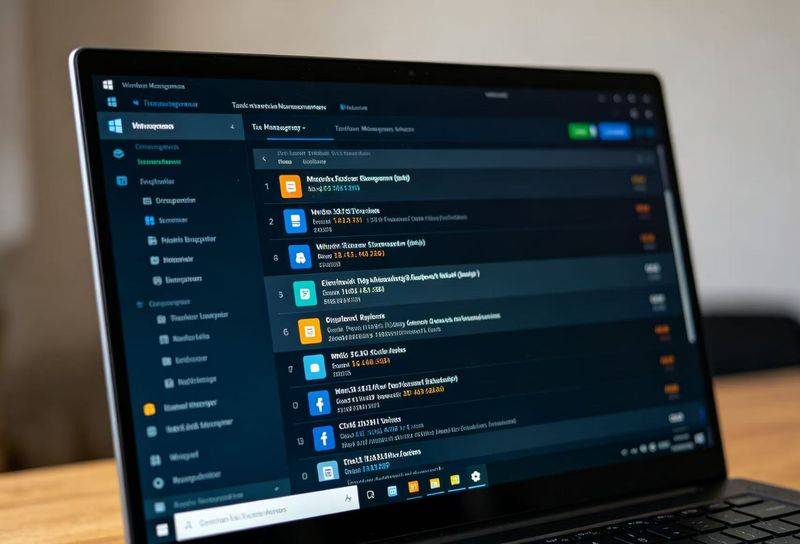
清理后台的方法非常简单,按下键盘上的Ctrl加Shift加Esc三个按键,直接调出任务管理器。
在任务管理器页面,首先查看正在运行的进程。像微信、QQ、网盘、音乐播放器、浏览器多余页面,暂时不用的,全部选中点击结束任务。这些软件后台闲置运行,没有任何作用,只会白白耗电。
接着切换到启动项页面,这里是电脑开机自动启动的所有软件。很多软件安装后会默认开机自启,每次开机都会自动后台运行,持续占用功耗。
大家可以放心禁用,除了电脑系统自带的必要程序,其余的网盘、娱乐软件、办公辅助软件,全部右键禁用开机启动。设置完成后,下次开机,不会有多余软件自动后台运行,电脑开机更快,待机耗电也会明显减少。
最后打开电脑设置,找到隐私和安全性选项,点击后台应用设置。在这里可以直接关闭所有不常用软件的后台运行权限。关闭之后,软件彻底关闭后,就不会在后台偷偷刷新、更新、耗电,从根源减少电量损耗。
四、关闭无用外设和功能,减少多余功耗
日常使用笔记本时,很多不起眼的小设置和外接设备,都会持续消耗电量,日积月累,就会让续航变短,这些细节很多人都不清楚。
首先是外接设备耗电。很多人习惯长期插着无线鼠标、键盘、U盘、拓展坞、移动硬盘。这些设备只要连接电脑,哪怕不使用,电脑也会持续供电维持连接状态,长时间下来耗电量不容小觑。
大家外出使用电脑、或者不用电脑的时候,尽量拔掉所有闲置外接设备,不用的外设及时断开连接,能有效节省电量。
其次是电脑自带的无线功能。不用电脑的时候,或者离线办公不需要网络的时候,可以及时关闭蓝牙、热点、无线网络。
蓝牙开启状态下,会持续搜索周边设备、维持信号连接,一直处于耗电状态。个人热点更是高耗电功能,不用务必随手关闭。离线办公关闭WiFi,也能避免电脑持续搜索网络信号带来的电量消耗。
还有音频设置也可以简单优化。日常不戴耳机、不需要外放声音的时候,直接将电脑音量调低或者静音。关闭系统自带的空间音效、音效增强功能,这些音效特效会小幅增加功耗,日常办公完全用不上,关闭后不影响正常使用。
五、做好电池养护,延缓电池老化损耗
除了系统设置,日常的使用习惯,直接决定笔记本电池的使用寿命和续航能力。很多人不正确的使用方式,会加速电池老化,导致续航越来越差,哪怕频繁优化设置,效果也不明显。
现在的笔记本基本都是锂电池,和老式电池不一样,不需要每次电量用光再充电,过度放电反而会损伤电池。
日常使用尽量保持电量在20%到80%这个区间循环使用。不要每次用到自动关机再充电,深度放电会加速电池老化;也不要长期插着电源满电运行,百分百满电状态下,电池会处于高压损耗状态,时间久了电池健康度会快速下降。
大部分主流品牌笔记本,比如联想、戴尔、惠普、华硕,都自带电池保护功能。大家可以在电脑自带的管家软件中,找到电池养护模式,开启充电限制功能,将最高充电量设置为60%或者80%。
开启这个功能后,电脑插电使用不会持续满电充电,能大幅减少电池损耗,长期坚持,电池老化速度会慢很多,续航状态更稳定。
另外还要注意电脑散热问题。高温是电池的头号杀手,电脑温度过高,不仅运行卡顿,还会加速电池损耗,降低续航时长。
很多人习惯把笔记本放在床上、沙发、被子、软垫上使用,这些柔软的材质会堵住电脑底部的进风口和散热孔,热量散不出去,机身温度持续升高。
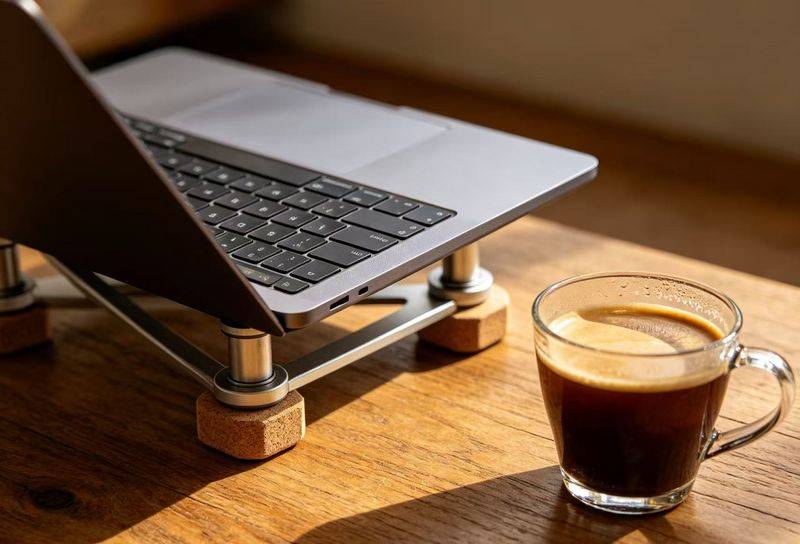
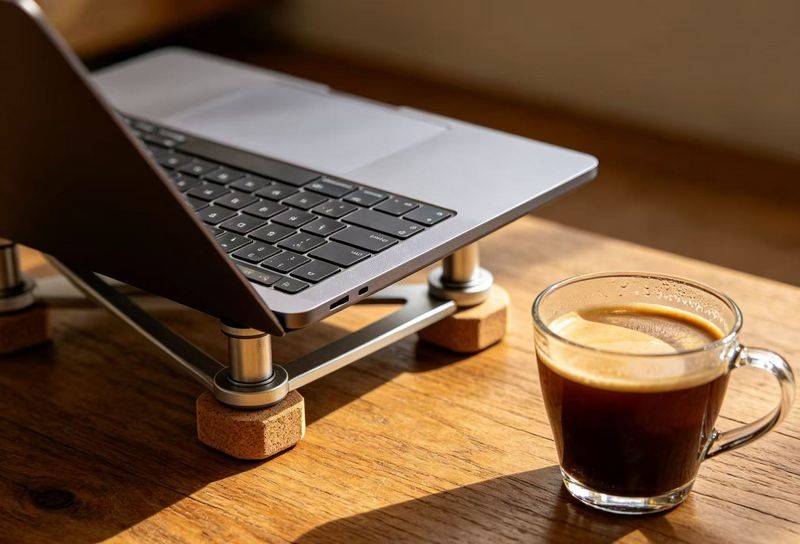
日常使用尽量放在桌面、硬质平面上,条件允许的话,可以用东西垫高电脑机身,让底部通风更顺畅。电脑保持良好的散热状态,功耗更稳定,电池寿命也会更长。
六、出门应急省电技巧,临时拉长续航
很多时候我们外出办公、出差没有带充电器,电脑电量不足,急需延长使用时间,这里分享几个简单的应急方法,临时提升续航非常管用。
第一,直接开启电脑最佳能效模式,屏幕亮度调到最低可用档位,关闭所有后台无关软件。
第二,开启飞行模式,一次性关闭WiFi、蓝牙、所有无线信号,杜绝所有信号搜索带来的耗电。
第三,切换纯集显运行模式,关闭所有影音、弹窗、更新程序,只保留文档、表格等基础办公软件。
简单几步调整后,电脑功耗会降到最低水平,正常办公状态下,能多坚持一到两个小时,完全可以应对临时的办公需求。
总结
笔记本续航不足,真的不用急着换电池、换电脑。大部分续航缩水的问题,都是设置不当和使用习惯导致的。
从电源模式、屏幕特效、后台程序,到日常养护、散热习惯,每一个简单的小调整,累积起来就能大幅改善续航状态。
这套优化方法适合所有Windows笔记本,操作没有门槛,新手也能轻松上手。按照方法定期优化,既能提升电脑续航,又能延缓电池老化,让老旧笔记本依旧保持好用的状态。