使用CAD构造线功能,可以创建向一端无限延长的构造线(射线)或者向
两端无限延长的构造线(参照线)。还可以创建圆形构造线。
1、执行方式:
(1)菜单栏:绘图→构造线
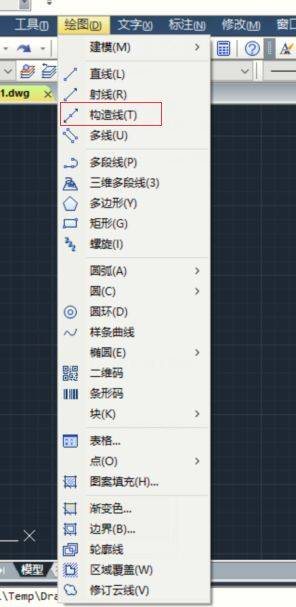
(2)绘图功能区:绘图→构造线按钮
(3)快捷键:XL
2、使用方法
(1)构造线实质就是两端无线延长的直线,所以在画构造线是也是遵循两点确定一条直线的原则。
(2)水平和垂直构造线
方法一:开启正交或极轴追踪
开启正交,通过一点只能画一条水平和一条垂直的构造线。
开启极轴追踪,通过一点可以画无数条构造线,但是有且仅且有一条水平和一条垂直构造线。
如果需要画一组水平和垂直构造线,需要关闭正交和极轴追踪。
方法二:构造线的二级命令
水平(H)
垂直(V)
(3)绘制角度确定的构造线:角度(A)
这里的角度都是与X轴正方向的夹角。
(4)构造线画角平分线:二等分(B)
图中的构造线即是这个直角的角平分线。
(5)偏移:(O)
偏移的距离30就是直线到构造线的垂直距离。
CAD构造线并不改变工程图的延伸情况,因此,它们的无限尺寸并不会影响缩放或者视口。用户可以像移动、旋转以及复制其他对象一样移动、旋转以及复制构造线。可以利用构造线作为创建其他对象的参照。例如,用户可以利用构造线来寻找一个打孔的中心点,为同一对象准备多重视图,或者创建可用于对象捕捉的临时截面。