PS给图片换脸视频教程。
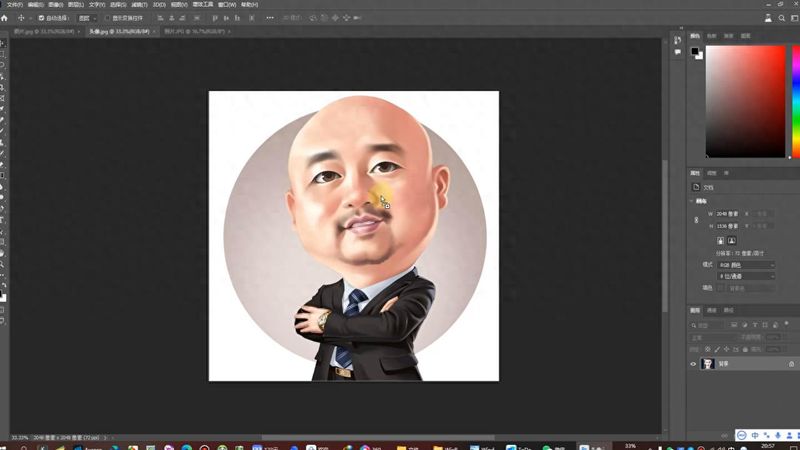
此教程给大家提供一个思路,欢迎转发收藏。首先来看一下,这是一个卡通的人物头像,需要将美女的图片换到人物的脸部该如何进行操作?
·首先需要对人物的脸部进行选取,通过套索工具对人物的面部特征进行提取,框选出来。
·然后选择移动工具,将图片移动到图片上方。
·接下来ctrl加t对照片进行旋转角度的调整,可以把图层的不透明度降低一些,方便调整大小以及位置。
·可以把眼睛和后方的眼睛进行对齐,包括嘴巴、胡子这里可以对齐。
·对齐之后按一下,对齐了。
·再选择橡皮擦工具对超出的部分进行擦除。
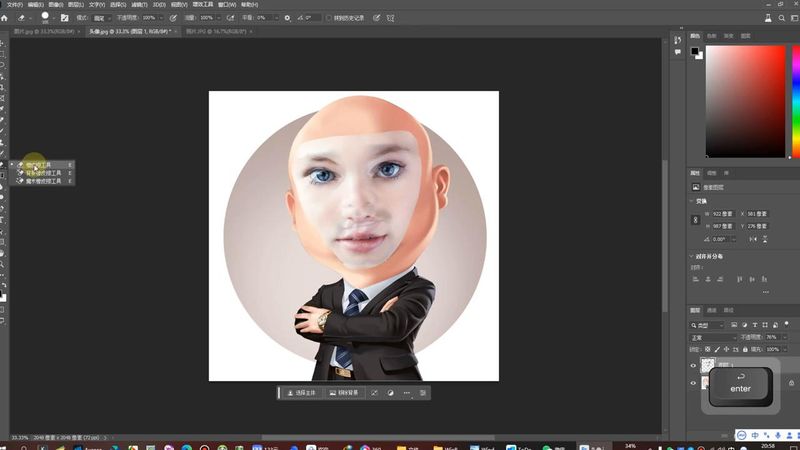
·擦除完成之后,接下来下一步把不通明度的再调回来。
·调回来之后按住ctrl键,选择第一个图层,把选区给调取出来,就是图层的选区,有点挡住了。
·往这来ctrl,选区给选出来。
·选出来之后,首先选择这里有一个修改叫收缩,可以收缩二十个像素。
·收缩完成之后选择下方图层,把小眼睛关掉,然后对它进行解锁,把小解锁框解锁了。
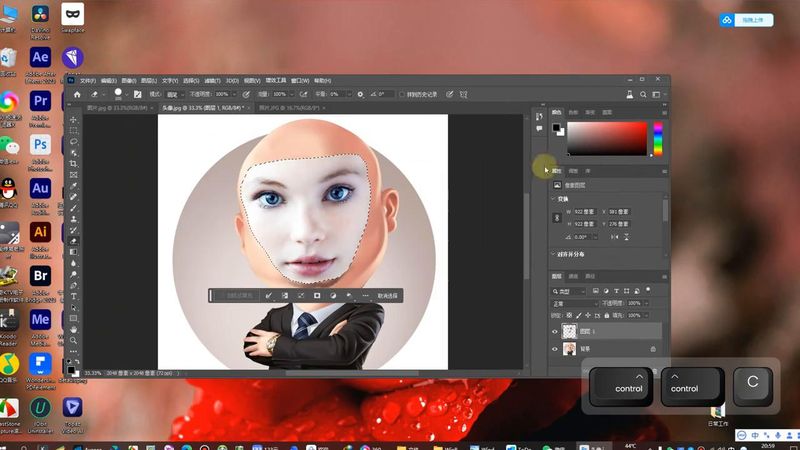
·解锁之后选中图层,按delete键将后方的区域删除。
·删除之后把第一个图层再打开,选中两个图层,将这两个图层全部选中。
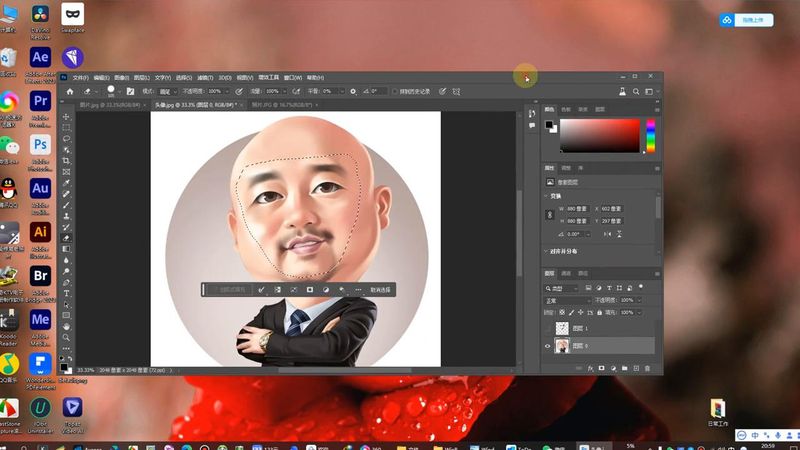
·现在色调和是不匹配的,来到编辑这里,这里有一个自动混合图层,直接把这两项确保是勾选的,一个是无缝色调和颜色,一个是内容识别填充透明区域,这两项是勾选的,点击确定。
·接下来按ctrl d取消选区,就会发现将颜色和照片进行了匹配,虽然感觉有点怪怪的,但是确实就是人脸进行了无缝的填充,进行了换脸。