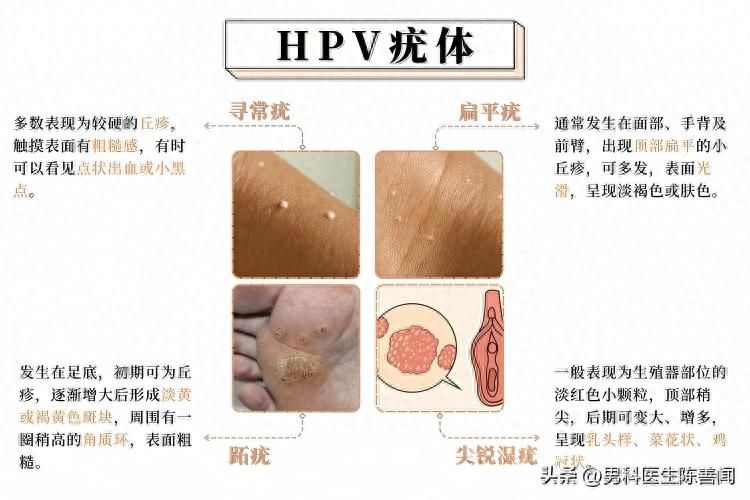
在数字化办公日益普及的今天,打印机作为重要的输出设备,其安装与配置成为了许多用户必须掌握的技能。以下是几个简单步骤,指导您如何在电脑上成功安装打印机。
**一、准备工作**
首先,确保您已拥有打印机的物理设备以及相应的驱动程序。驱动程序是连接打印机与电脑的关键软件,通常随打印机附带或可从打印机制造商的官方网站下载。
**二、连接打印机**
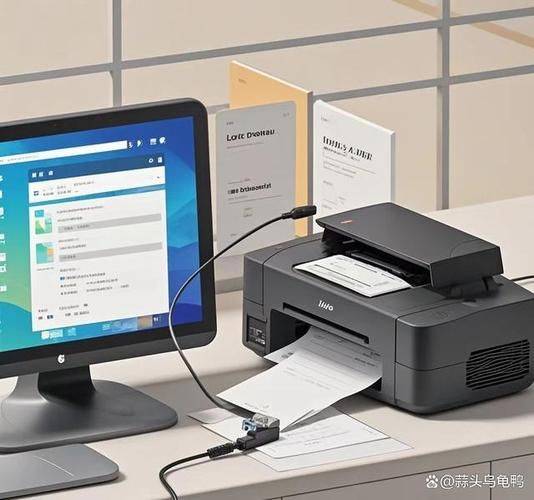
1. **有线连接**:若您的打印机支持USB接口,可直接使用USB线将打印机与电脑相连。连接后,电脑通常会自动识别新硬件并尝试安装驱动程序。
2. **无线连接**:对于支持Wi-Fi的打印机,您需要先按照打印机说明书设置打印机的Wi-Fi连接,确保打印机与电脑处于同一网络环境下。
**三、安装驱动程序**
1. **自动安装**:对于大多数现代操作系统,当检测到新连接的打印机时,会自动从互联网下载并安装相应的驱动程序。此过程可能需要一些时间,请耐心等待。
2. **手动安装**:如果自动安装失败或您想使用特定版本的驱动程序,可以手动下载驱动程序并安装。下载后,双击安装程序,按照提示完成安装过程。
**四、配置打印机**
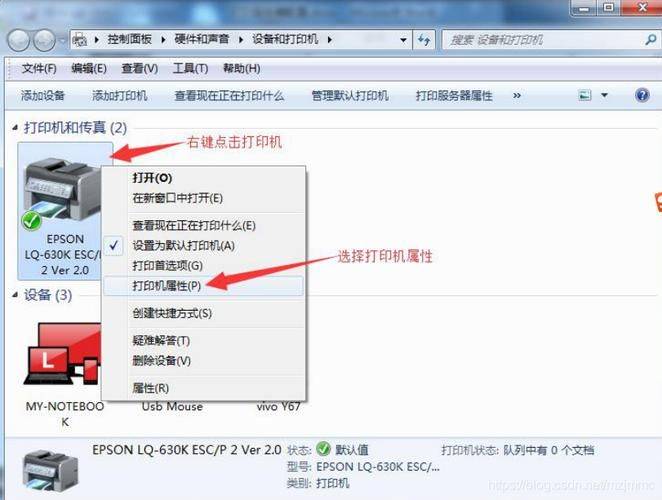
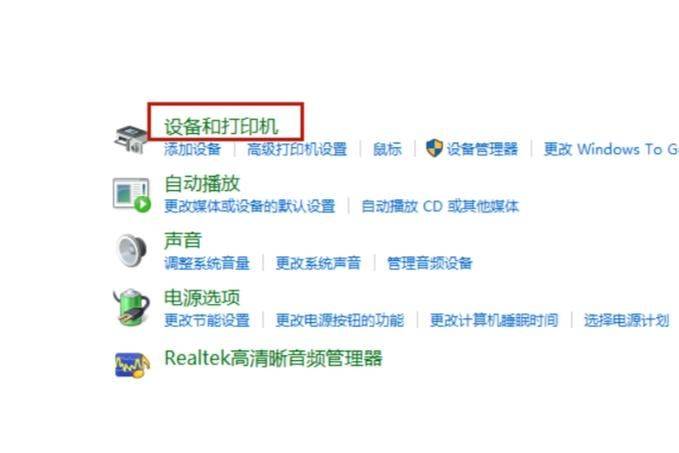
安装驱动程序后,您可能需要在操作系统中进一步配置打印机。这通常包括设置默认打印机、纸张大小、打印质量等选项。您可以通过控制面板中的“设备和打印机”或“打印机和扫描仪”选项进行配置。
**五、测试打印**
最后,不要忘记进行打印测试,以确保打印机已正确安装并可以正常工作。您可以打印一份测试页或任何文档来检查打印效果。
通过以上步骤,您应该能够轻松地在电脑上安装并配置打印机。如果遇到任何问题,建议查阅打印机说明书或联系制造商的技术支持部门。