在Windows XP系统中连接网络打印机是一个相对简单的过程,但初次尝试时可能会遇到一些困惑。以下将分步骤详细讲解如何在XP系统上连接网络打印机。
### 第一步:打开“打印机和传真”
首先,点击电脑左下角的“开始”菜单,选择“打印机和传真”。这是XP系统中管理打印机相关设置的主要入口。
### 第二步:添加打印机
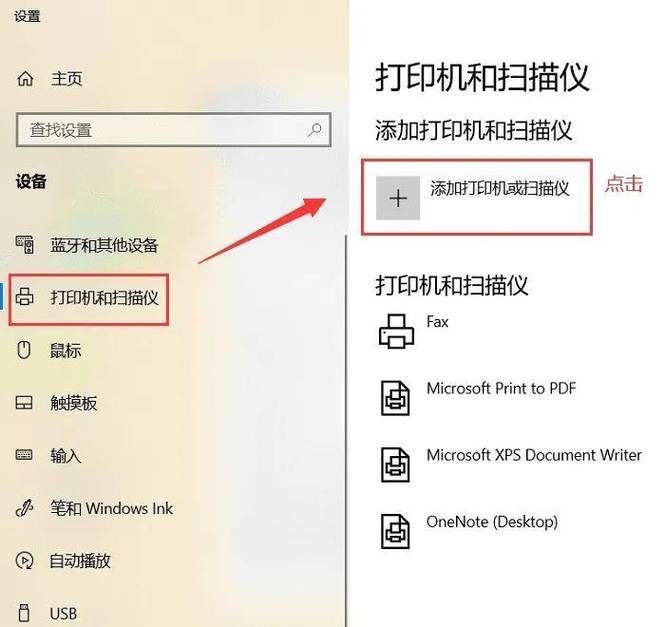
在“打印机和传真”窗口中,点击左侧的“添加打印机”按钮。这将启动添加打印机的向导程序。
### 第三步:选择网络打印机
在向导的第一页,选择“连接到此计算机的本地打印机”,但注意在下一页中,不要勾选“自动检测并安装即插即用打印机”。取而代之的是,点击“下一步”后,选择“创建新端口”,并在端口类型中选择“Standard TCP/IP Port”。
### 第四步:输入打印机IP地址

接下来,向导会要求你输入打印机的IP地址或主机名。确保你已经从网络管理员或打印机文档中获取了正确的IP地址。输入后,点击“下一步”进行连接测试。
### 第五步:安装打印机驱动程序
如果系统检测到正确的打印机,它可能会自动安装相应的驱动程序。如果没有,你需要手动选择或安装驱动程序。通常,你可以从打印机制造商的官方网站下载最新的驱动程序。
### 第六步:命名打印机并测试
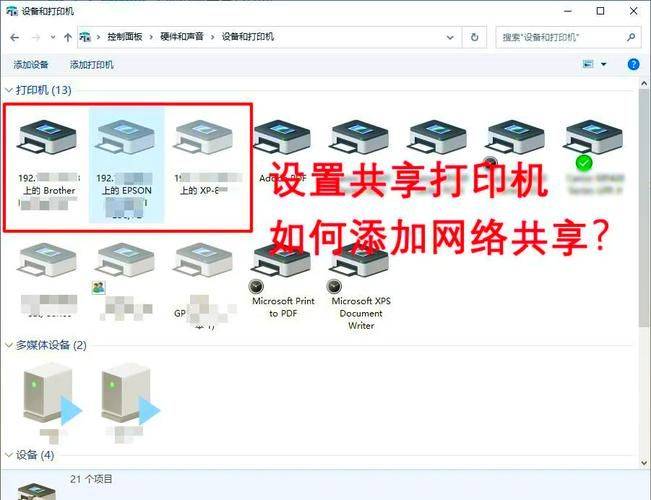
完成驱动程序的安装后,你需要为打印机命名。这有助于在打印时快速识别。之后,向导会询问你是否希望打印测试页以确认打印机已正确安装。建议执行此步骤以确保一切设置正确无误。
### 第七步:完成设置
如果测试页成功打印,说明你的网络打印机已经成功连接到XP系统。点击“完成”按钮退出向导,你的打印机现在就可以使用了。