网络打印机是现代办公环境中不可或缺的设备,它能够实现多台电脑共享打印资源,提高办公效率。但如何正确配置网络打印机,对于许多用户来说仍是一个挑战。下面,我们将分点详细介绍配置网络打印机的步骤。
### 1. 确保网络连接
首先,确保打印机已经正确连接到网络。这可以通过有线(如以太网线)或无线(如Wi-Fi)方式实现。有线连接需要将打印机的网线接口与路由器或交换机相连;无线连接则需要打印机开启Wi-Fi功能,并连接到办公室的无线网络。
### 2. 分配IP地址
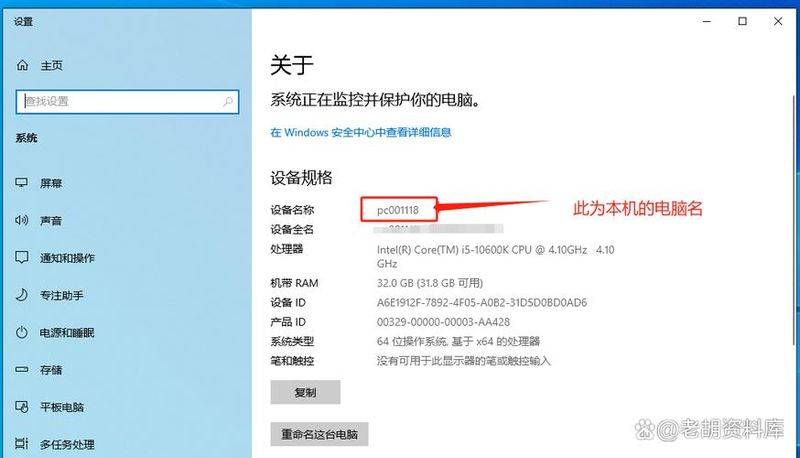
网络打印机需要一个唯一的IP地址,以便在网络中被识别和访问。IP地址的分配可以通过DHCP自动分配,也可以通过打印机管理软件手动设置。分配完成后,请记录下打印机的IP地址,以便后续配置使用。
### 3. 安装驱动程序
在要安装打印机的计算机上,首先需要安装打印机的驱动程序。驱动程序可以从打印机的官方网站下载,或使用随打印机附带的安装光盘进行安装。安装过程中,请按照提示操作,确保驱动程序能够正确安装。
### 4. 添加网络打印机

在计算机的“控制面板”中,找到“设备和打印机”选项,并点击“添加打印机”。在弹出的向导中,选择“添加网络、无线或Bluetooth打印机”,然后按照提示进行搜索和添加。计算机将自动扫描网络中的打印机,并列出可用的选项。找到并选择你的网络打印机后,点击“下一步”进行安装。
### 5. 配置打印机属性
安装完成后,你可以通过打印机的属性设置来进一步配置打印机。例如,设置打印机的默认纸张大小、打印质量等选项。如果你希望将打印机共享给网络中的其他用户,还可以在打印机属性中勾选“共享此打印机”选项,并设置共享名称。
### 6. 测试打印
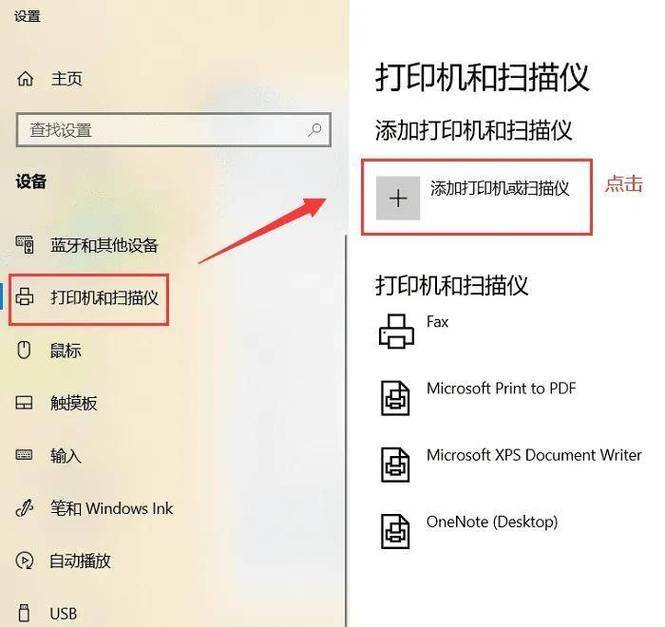
配置完成后,进行一次打印测试是检验配置是否成功的直接方法。在打印机管理界面或电脑的打印机设置中,选择“打印测试页”选项。确认打印机已成功打印出测试页,并检查页面质量是否满意。
通过以上步骤,你就可以成功配置网络打印机,实现多台电脑共享打印资源,提高办公效率。记得定期检查并更新打印机驱动程序,以确保兼容性和性能。