关于MHDD5 S4 d2 Q) d2 k- E8
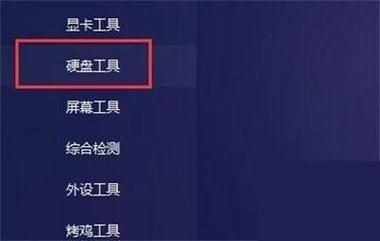
1、MHDD是俄罗斯Maysoft公司出品的专业硬盘工具软件,具有很多其他硬盘工具软件所无法比拟的强大功能,它分为免费版和收费的完整版,本文介绍的是免费版的详细用法。
; L @! B9 L' H6 v! ~2、MHDD无论以CHS还是以LBA模式,都可以访问到128G的超大容量硬盘(可访问的扇区范围从512到137438953472),即使你用的是286电脑,无需BIOS支持,也无需任何中断支持;
0 g* ^, w, B1
+ J0 Y4 y3、MHDD最好在纯DOS环境下运行;
3 @5 h( \4 p% B' b X# J4、MHDD可以不依赖于主板BIOS直接访问IDE口,但要注意不要使用原装Intel品牌主板;
* D6 e+ N1 t;
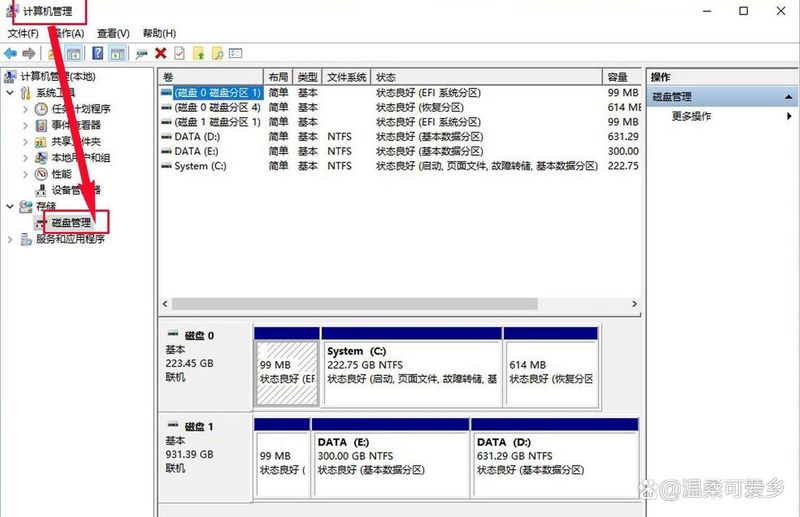
; D5、不要在要检测的硬盘中运行MHDD;
1 T) }' N- G4 q7 } q6、MDD在运行时需要记录数据,因此不能在被写保护了的存储设备中运行(比如写保护的软盘、光盘等);
& k1 N# ?: u+ x3
1 RMHDD命令详解) p' u! M; _: Q) a5 F0
! N) k: F! p
EXIT(热键Alt+X):退出到DOS。1 |0 S7 r7 ~) J i8 t# R1 M
ID:硬盘检测,包括硬盘容量、磁头数、扇区数、SN序列号、Firmware固件版本号、LBA数值、支持的DMA级别、是否支持HPA、是否支持AAM、SMART开关状态、安全模式级别及开关状态……等)。
7 q5 T$ K4 i, f& y0 U uINIT:硬盘初始化,包括Device Reset(硬盘重置)、Setting Drive Parameters(设定硬盘参数)、Recalibrate(重校准)。7 c5 p; O9 }& Z2 F8 s
I(热键F2):同时执行ID命令和INIT命令。
* ^# W9 d3 @" Y6 u! @" BERASE:快速删除功能,每个删除单位等于255个扇区(数据恢复无效)。
/ j, n1 c0 n" {0 b' w! jAERASE:高级删除功能,可以将指定扇区段内的数据逐扇区地彻底删除(比ERASE慢,数据恢复同样无效),每个删除单位等于1个扇区。
8 l, u) }" e) }* rHPA:硬盘容量剪切功能,可以减少硬盘的容量,使BIOS检测容量减少,但DM之类的独立于BIOS检测硬盘容量的软件仍会显示出硬盘原始容量。" B* s. S1 w2 p; Z$ @/ _$ K2 y8 p
NHPA:将硬盘容量恢复为真实容量。, E" a6 R9 ^: j8 l: p: Q# w
RHPA:忽略容量剪切,显示硬盘的真实容量。
. x- }0 V% R9 `. ~CLS:清屏。
& T" f: _, r; G" `PWD:给硬盘加USER密码,最多32位,什么也不输入表示取消。被锁的硬盘完全无法读写,低格、分区等一切读写操作都无效。如果加密码成功,按F2键后可以看到Security一项后面有红色的ON。要注意,设置完密码后必须关闭电源后在开机才会使密码起作用;
0 z+ n" z( b* gUNLOCK:对硬盘解锁。先选择0(USER),再正确输入密码。注意:选择1(Master)无法解开密码。8 w0 ~/ V7 S Q' F1 M! R$ h
DISPWD:解除密码,先选择0(USER),再正确输入密码。在用DISPWD之前必须先用UNLOCK命令解锁。要注意,除了用UNLOCK和DISPWD命令可以解密码之外,没有任何办法可以解锁。而且一旦将密码遗忘(或输入错误),也没有任何办法可以解锁。如果解密码成功,按F2键后可以看到Security一项后面有灰色的OFF。注意:选择1(Master)无法解开密码。+ Z; b @;
/ r( u: X
RPM:硬盘转速度量(非常不准,每次测量数值都不同)。& M* R" `. W$ G* C9 z5 S
TOF:为指定的扇区段建立映像文件(最大2G)。
0 m, a3 I2 F; q+ FFF:从映像文件(最大2G)恢复为扇区段。
9 S: J& p- b) M9 a5 w9 \AAM:自动噪音管理。可以用AAM(自动噪音管理)命令“所听即所得”式的调节硬盘的噪音。按F2键后如果有AAM字样,就表示硬盘支持噪音调节。键入AAM命令后,会显示出当前硬盘的噪音级别,并且可以马上就听到硬盘的读写噪音,要注意硬盘的噪音和性能是成正比的,噪音越大,性能越高,反之亦然。进入AAM命令后,按0键可以关闭AAM功能,按M键可以将噪音调至最小(性能最低),按P键可以将噪音调至最大(性能最高),按+加号和-减号可以自由调整硬盘的噪音值(数值范围从0到126),按L键可以获得噪音和性能的中间值(对某些硬盘如果按+加号和-减号无效,而又不想让噪音级别为最大或最小,可以按L键取噪音中间值),按D键表示关闭AAM功能,按ENTER键表示调整结束;7 A5 R( o9 \" W$ o6 P
FDISK:快速地将硬盘用FAT32格式分为一个区(其实只是写入了一个MBR主引导记录),并设为激活,但要使用还需用FORMAT完全格式化。* Q* u1 B%
7 g1 N
SMART:显示SMART参数,并可以对SMART进行各项相关操作。SMART ON可以开启SMART功能,SMART OFF可以关闭SMART功能,SMART TEST可以对SMART进行检测。
) ?4 ?- d. J3 L, @2 X% V8 M+ ^6 CPORT(热键Shift+F3):显示各IDE口上的硬盘,按相应的数字即可选择相应口的硬盘,之后该口会被记录在/CFG目录下的MHDD.CFG文件中,1表示IDE1口主,2表示IDE1口从,3表示IDE2口主,4表示IDE2口从,下次再进入MHDD后此口就成了默认口,编辑MHDD.CFG文件改变该值就可以改变MHDD默认的检测端口。所以,如果进入MHDD后按F2提示Disk Not Ready,就说明当前硬盘没有接在上次MHDD默认的那个口上,此时可以使用PORT命令重新选择硬盘(或更改MHDD.CFG文件)。
1 R+ I2
; R8 TCX:对昆腾CX和LCT(包括LA、LB、LC)系列硬盘进行寻道测试,可以考验这两类硬盘上的飞利浦TDA5247芯片的稳定性(因为质量不好的5247芯片在频繁寻道时最容易露出马脚)。按ESC键停止。此命令也可用在其他硬盘上,它主要通过频繁随机寻道来提升硬盘电机驱动芯片的温度,从而测试硬盘在强负荷下的稳定性。9 f) v4 i7 l2 g
WAIT:等待硬盘就位。
4 h. J7 z3 a8 F8 c# YSTOP(热键Shift+F4):关闭硬盘马达。
7 Z/ M9 u+ r6 N# FIBME:查看IBM硬盘缺陷表(P-LIST)。此时要记录大量数据,缺陷表越大,生成的文件(在IBMLST目录下)越大,如果MHDD存在软盘上的话,有可能会空间不足;
$ h1 L/ w) Y* n: i$ tFUJLST:查看富士通硬盘缺陷表(P-LIST)。此时要记录大量数据,缺陷表越大,生成的文件(在FUJLST目录下)越大,如果MHDD存在软盘上的话,有可能会空间不足;
8 ?9 ?5 e+ O7 @. P; xMAKEBAD:人为地在某个指定区域内制造坏道。注意,由它生成的坏道很难修复。
% d1 a7 W& g8 N# v3 u$ U" wRANDOMBAD:随机地在硬盘的各个地方生成坏道,按ESC键停止生成。注意,由它生成的坏道很难修复。
% i# d- s6 |$ V8 k8 @2 N: P/ Z$ tBATCH(热键F5):批处理。8 t R6 w. b5 Y& H1 y k$
% S" ^1 ?
R(热键F3):硬盘复位。比如使用了PWD加密码后,为了使密码马上生效,可以用此命令。
. @' L2 i5 Z4 t6 W/ R& mFUCKFUJ、KILLFUJ、AKILLFUJ:都是刻意破坏富士通硬盘的命令,一定谨慎使用,否则硬盘将被彻底损坏,无法修复。某一切正常的富士通硬盘,在使用FUCKFUJ命令后,仅一、两秒种,就提示破坏成功,重新启动后,连自检动作都消失了,主板检测不到,硬盘彻底报废。
' Y+ W1 p5 G2 L# |6 L, Z( k, y! nSCAN(热键F4):盘面扫描,可以用特定模式来修复坏扇区,其中:' f9 O6 w&
; L8 L' T
Scan in: CHS/LBA
:以CHS或LBA模式扫描。CHS只对500M以下的老硬盘有效。
- S1 M& O* ~1 Y* _2 Q* X6 n
Starting CYL
:设定开始扫描的柱面。: b: O# ^; p6 P- \9 J" B4 |% i
Starting LBA
:设定开始扫描的LBA值。" U% _/ |4 {; |) _/ Y
Log: On/Off
:是否写入日志文件。7 B4 F*
; g: K# W7 \
Remap: On/Off
(重新映像):是否修复坏扇区。+ K' N! L:
1 y' B6 }# X* e
Ending CYL
:设定终止扫描的柱面, Y3 F. G/ W B/ v
Ending LBA
:设定终止扫描的LBA值。; i2 }# N) g/ B9 j+ X
Timeout(sec)
:设定超时值,从1到200,默认值为30。
; _8 p- E! H! T9 E
Advanced LBA log
(高级LBA日志):此项不支持。
: X) K" M5 A& F
Standby after scan
:扫描结束后关闭硬盘马达,这样即可使SCAN扫描结束后,硬盘能够自动切断供电,但主机还是加电的(属于无人职守功能)。5 V* q# P, T# a! z- m2 b
Loop the test/repair
:循环检测和修复,主要用于反复地修复顽固型坏道。
6 ~3 k6 Q& m1 |$ k! `/ z
Erase WAITs
(删除等待):此项主要用于修复坏道,而且修复效果要比REMAP更为理想,尤其对IBM硬盘的坏道最为奏效,但要注意被修复的地方的数据是要被破坏的(因为Erase WAITS的每个删除单位是255个扇区)。Erase WAITS的时间默认为250毫秒,数值可设置范围从10到10000。要想设置默认时间,可以打开/CFG目录下的MHDD.CFG文件,修改相应项目即可更改Erase WAITS数值。此数值主要用来设定MHDD确定坏道的读取时间值(即读取某扇区块时如果读取时间达到或超过该数值,就认为该块为坏道,并开始试图修复),一般情况下,不必更改此数值,否则会影响坏道的界定和修复效果。
1 C: v/ a% \ D5 G N8 K6 F屏幕第一行的左半部分为为状态寄存器,右半部分为错误寄存器;在屏幕第一行的中间(在BUSY和AMNF之间)有一段空白区域,如果硬盘被加了密码,此处会显示PWD;如果硬盘用HPA做了剪切,此处会显示HPA;" o% L!
9 k! d5 \4 {/ _4 g
屏幕第二行的左半部分为当前硬盘的物理参数,右半部分为当前正在扫描的位置;9 u7 }1 P# P2 V B& F
屏幕右下角为计时器,Start表示开始扫描的时间,Time表示已消耗的时间,End表示预计结束的时间,结束后会再显示Time Count,表示总共耗费了多长的时间;
1 x/ X8 B3 K" `$ B9 l( o在扫描时,每个长方块代表255个扇区(在LBA模式下)或代表63个扇区(在CHS模式下);. f5 a/ K! P4 w
扫描过程可随时按ESC键终止;
) R) h! Y! Q3 C方块从上到下依次表示从正常到异常,读写速度由快到慢。正常情况下,应该只出现第一个和第二个灰色方块;
% A$ b; E/ X8 b1 Z% `( f' w" c如果出现浅灰色方块(第三个方块),则代表该处读取耗时较多;
/ Y4 w' X2 7 C$ M如果出现绿色和褐色方块(第三个和第四个方块),则代表此处读取异常,但还未产生坏道;' a+ F' B9 N8 A! a
如果出现红色方块(第六个,即最后一个方块),则代表此处读取吃力,马上就要产生坏道;
6 x: J m$ k. A: }) N! v如果出现问号?,则表示此处读取错误,有严重物理坏道,无法修复。
1 g! B! H/ `7 C注1:有些读写速度奇慢的硬盘如果用MHDD的F4 SCAN扫描并把EraseWAITS打开就可以看到,要么均匀分布着很多W,要么就是遍布着很多五颜六色的方块,这说明这类硬盘之所以读写速度奇慢,就是因为大量的盘片扇区有瑕疵,造成读写每个扇区都会耗费较长的时间,综合到一起就导致了整个硬盘读写速度奇慢。4 u' V6 s7 Y% s1 U7 J" U! ^
注2:老型号硬盘(2、3G以下)由于性能较低、速度较慢,因此在F4 SCAN检测时很少出现第一个方块,而出现第二和第三个方块,甚至会出现第四个方块(绿色方块),这种情况是由于老硬盘读写速度慢引起的,并不说明那些扇区读写异常。: N) J$ c4 ~& r% k& f" m
在扫描时使用箭头键可以灵活地控制扫描的进程,很象VCD播放机:↑快进2%;↓后退2%;←后退0.1%;→快进0.1%。灵活运用箭头键,可以对不稳定、坏道顽固的区段进行反复扫描和修复