图吧工具箱(也叫图拉丁吧工具箱,简称图吧)是图拉丁吧出品的硬件检测工具合集,开源、免费、绿色、纯净,专为硬件极客、DIY 装机爱好者和小白用户制作。
图吧把 CPU、显卡、内存、硬盘、屏幕等硬件的检测和评分工具集中到一个工具箱里,需要哪个一键下载就能用,不用满网去找工具、防捆绑,一个软件解决全部硬件检测需求。下面把图吧工具箱里包含的热门工具按分类罗列出来:
工具分类热门工具主要用途
CPU 工具
CPU-Z、Prime95、AIDA64
查看处理器型号参数、综合硬件信息与稳定性测试
显卡工具
GPU-Z、FurMark、GpuTest、DDU
显卡核心参数检测、烤机压力测试
内存工具
MemTest、MemTest pro、TM5
内存稳定性与错误检测
硬盘工具
DiskInfo、DiskMark、MyDiskTest、DiskGenius、WizTree
硬盘健康检测、读写速度测试、分区管理
屏幕工具
屏幕坏点与漏光测试、显示器色域检测
坏点检测、屏幕显示质量测试
跑分(烤鸡)工具
FurMark、GpuTest、cpuburner
综合性能跑分、显卡游戏性能测试
这些工具基本覆盖了电脑硬件检测的主流场景,从查配置、测硬盘到跑分烤机,一个工具箱全搞定。
图吧工具箱目前最新版本是 2026.08 正式版,安装包大小 206 MB,新版本的硬件检测库做了更新,兼容最新的 CPU、显卡和主板,工具列表也做了优化。
图吧工具箱下载
截止发文,图吧工具箱官方最新版是 2026.08,安装包下载地址:
图吧工具箱安装步骤
图吧工具箱是绿色软件,安装过程非常简单:
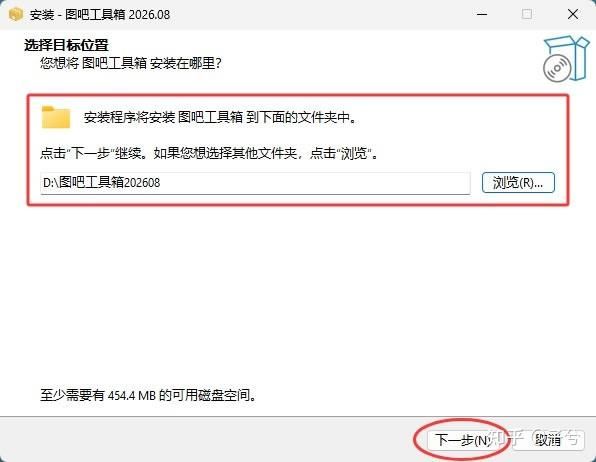
1) 双击下载好的 exe 安装包启动安装程序,软件默认安装到 C 盘,建议安装到非系统盘(比如 D 盘),避免占用 C 盘空间:
2)建议创建桌面快捷方式,方便以后使用:
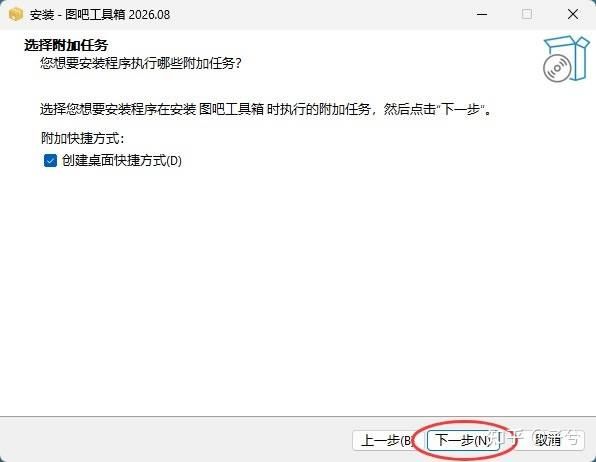
3) 点击安装:
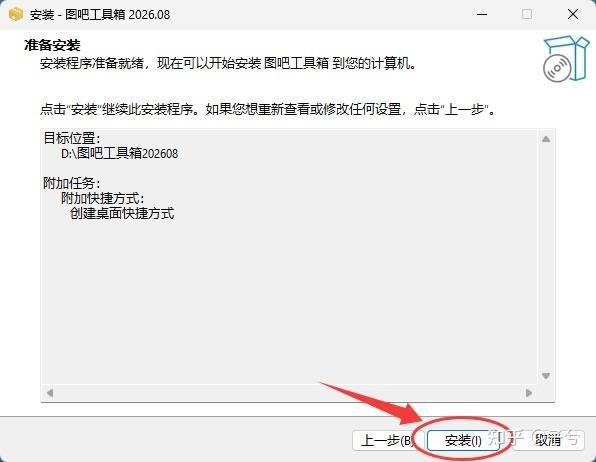
4) 安装完成后,桌面上会添加图吧的快捷方式:
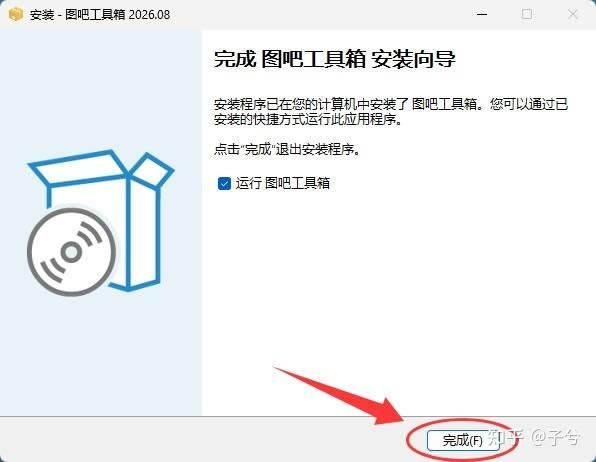
5) 安装好的图吧工具箱,界面如下图所示:
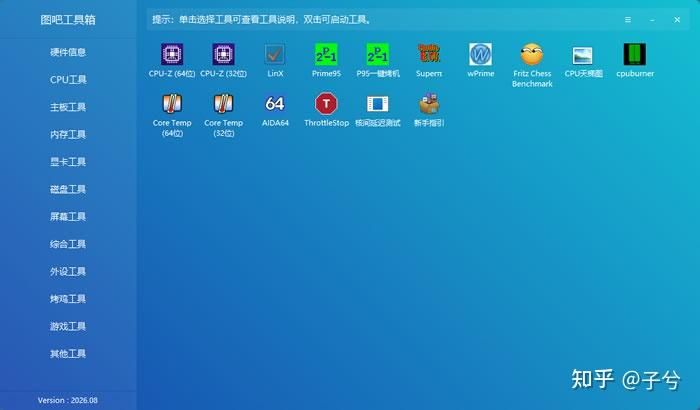
图吧工具箱基础使用教程
图吧工具箱的使用逻辑非常简单,零门槛上手。打开主界面,左侧是按硬件分类的工具列表,右侧是工具图标区。点开某个分类就能看到对应工具,每个工具鼠标点击一次会提示它的功能,双击使用时先自动下载,下载完成后会自动打开。
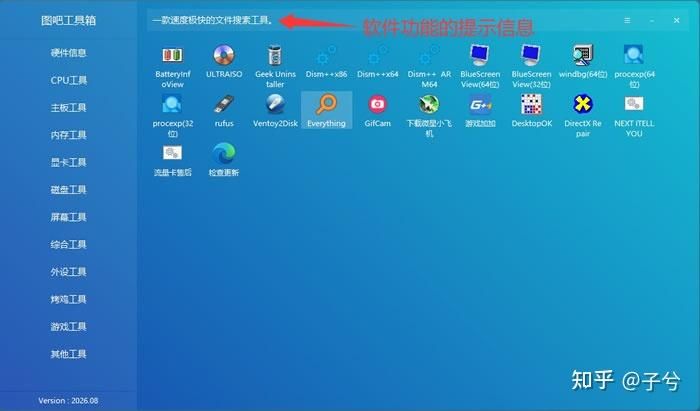
新手拿到新电脑或二手电脑,建议按这个流程做一次完整验机:
这一套下来,电脑的真实状态基本就摸清了。
除了按分类介绍的工具,图吧工具箱里有几个装机后非常实用、亲测好用、重点推荐大家用起来的工具:
工具功能定位主要用途
SpaceSniffer
磁盘空间分析
可视化色块展示磁盘占用,一眼找出吃满 C 盘的文件夹,清理目标一目了然
DDU(Display Driver Uninstaller)
驱动卸载
彻底卸载显卡驱动,换显卡或重装驱动前清残留,避免显示问题
FurMark
显卡测试
经典烤机工具,长时间满载压测显卡稳定性与散热,看温度曲线判断散热
DirectX 修复工具(DirectX Repair)
系统修复
一键检测修复 DirectX 组件,游戏闪退、报错缺 dll 时先跑一遍
Rufus
装机工具
制作 U 盘启动盘,把系统镜像写进 U 盘装系统,简单高效
Everything
文件搜索
按文件名在硬盘上秒级搜索,告别资源管理器里慢慢翻找
Dism++
系统维护
集系统清理、优化、备份还原于一体,清理垃圾、管理启动项都靠它
这七个工具覆盖了清磁盘、卸驱动、测显卡、修系统、装系统、搜文件几个最常用的场景,值得优先下载备用。
新手常见问题1)工具箱里有些工具打不开怎么办
工具打不开多为缺少运行库导致,也有可能是工具版本和系统位数不匹配。解决办法:先借助 direct repair 工具安装微软运行库合集和 .NET 运行库,再重新打开工具;如果系统是 32 位,就选择 32 位版本的工具使用。装完运行库后,绝大多数工具都能正常打开。
2)为什么有的工具是英文版
作者在收集、打包工具时优先选择官方原版或未经修改的版本,很多专业工具官方并没有提供中文,所以工具箱里有一部分工具是英文界面。
3)怎么卸载图吧工具箱
安装版在控制面板的"添加或删除程序"或系统设置的"应用"里卸载。
总结
图吧工具箱是免费、纯净、零门槛的硬件检测工具合集,一个软件就把 CPU、显卡、内存、硬盘、屏幕的检测和跑分工具全包圆了,绿色免安装、无广告无捆绑,装机验机、日常体检都非常方便。
文章从图吧工具箱下载 2026 新版(2026.08 正式版)到安装、再到逐个工具怎么用,都做了完整介绍,新手照着操作就能轻松上手。