日常做电商商品素材、LOGO 印章、PPT 贴图、小红书封面、证件照素材的时候,很多朋友都会遇到难题。辛辛苦苦抠除背景,保存之后又自动出现白底、发丝边缘残缺、物体带着一圈难看的白边。 从前想要制作透明背景图片,只能依靠 PS 通道、钢笔工具手动精细抠图,上手门槛很高,普通新手很难操作。 现如今 AI 修图工具十分成熟,手机 APP、海外在线网站几秒就能够剥离原有底色,直接输出透明 PNG 素材。 本篇文章实测 7 款主流工具:酷雀 AI 智能抠图、美图秀秀、醒图、稿定设计、创客贴、Remove.bg、Erase.bg 海外网页工具。 每一款附带适配场景、完整实操步骤、优缺点解析,自媒体博主、电商美工、上班族、普通零基础用户直接照着操作即可。

一、透明底制作必看前置常识
正式操作之前牢记两条硬性规则,可以避开 90% 新手翻车问题
1. 透明素材必须导出 PNG 格式;JPG 格式不支持透明通道,保存完毕强制填充白色底色,之前的操作直接白费功夫,画布棋盘格就代表背景已经透明。
2. AI 自动去除背景之后,优先手动微调发丝、蕾丝、物件边角,开启边缘平滑功能消除毛边、残留白边,成品才足够精致。
二、7 款工具分步实操完整教程
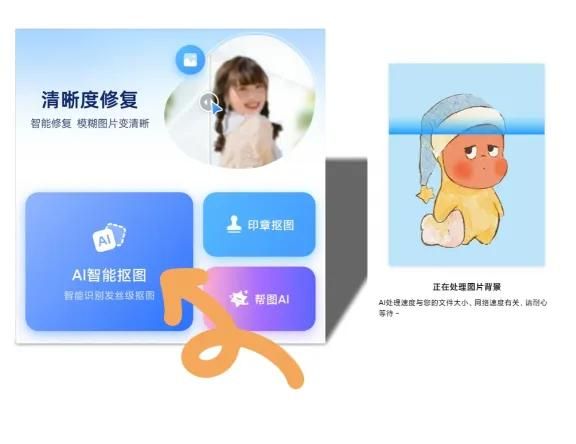
工具 1:酷雀 AI 智能抠图 APP|专业手机端透明底神器
适用场景:人像写真、宠物绒毛、商品静物、电子公章、手写签名、LOGO、证件照;擅长细碎发丝、半透明薄纱识别,免费高清无水印导出透明 PNG
完整操作步骤
1. 打开酷雀 AI 智能抠图 APP,首页点击【AI 智能抠图】,上传相册当中需要处理的原图。
2. AI 耗时 35 秒自动分离主体和原有背景,画布棋盘格预览透明效果,头发丝、细小绒毛自动优化处理。
3. 使用修复画笔、擦除画笔精细化修整边角,擦除多余杂边,补全 AI 遗漏的主体部位;一键开启边缘平滑消除白边。
4. 不需要更换背景就直接选择 PNG 格式保存;也能够自定义上传新背景进行图片合成。
5. 高清透明素材保存至手机相册,可直接用于 PPT、海报、封面贴图。
工具优缺点
优势:软件专攻抠图功能、发丝算法优秀;小众素材印章、签名识别精准;免费无水印、支持多张批量抠图 缺点:主打抠图功能,滤镜、贴纸等综合修图功能少于综合性修图软件
工具 2:美图秀秀|大众日常照片一键去除底色
适用场景:日常自拍、合照、头像贴纸、生活休闲素材
完整操作步骤
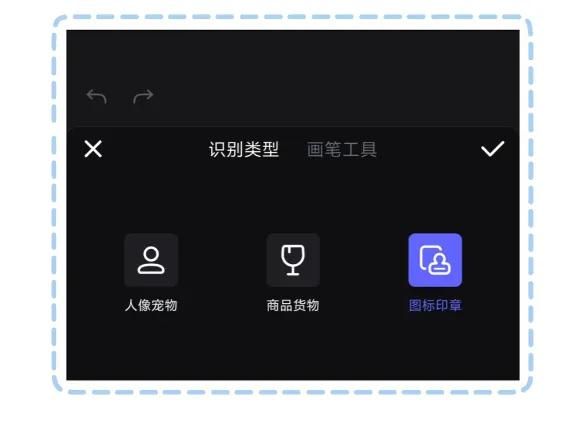
1. 启动美图秀秀,打开图片编辑,上传待处理图片
2. 底部工具栏点开「抠图」,开启 AI 智能抠图
3. 等待系统识别主体,手动画笔修补残缺边缘
4. 选择无背景模式,预览棋盘格透明效果
5. 导出的时候选定 PNG 格式保存
工具优缺点
优点:国民级修图软件,贴纸、滤镜、人像美化资源齐全,抠完透明底能够立刻美化图片 缺点:长发、绒毛精细抠取效果普通,超清导出存在权限限制
工具 3:醒图|氛围感人像透明素材制作
适用场景:写真人像、夜景人像、短视频封面、氛围感博主配图
完整操作步骤
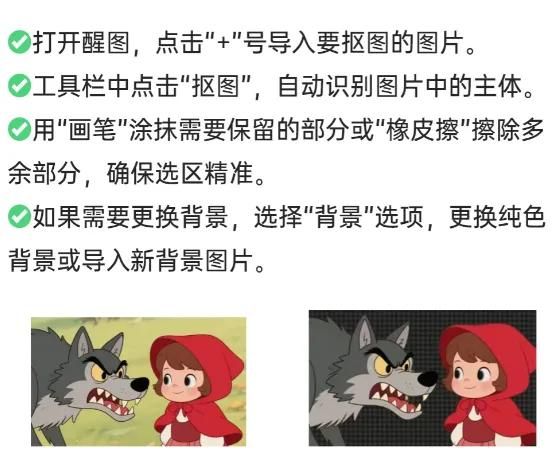
1. 进入醒图编辑界面,上传原图素材
2. 底部工具栏点击【抠图】→智能抠图,AI 一键清除背景
3. 使用恢复笔、擦除笔优化发丝细碎边缘
4. 确认主体无误,导出 PNG 透明图片
工具优缺点
优点:人像调色、妆容功能强大,透明底素材后期调色十分方便,导出全程无水印 缺点:没有批量处理功能,只适合单张人像素材处理
工具 4:稿定设计|电商商品、办公海报透明素材
适用场景:电商产品主图、公众号配图、工作海报、小红书封面 LOGO 贴图
完整操作步骤
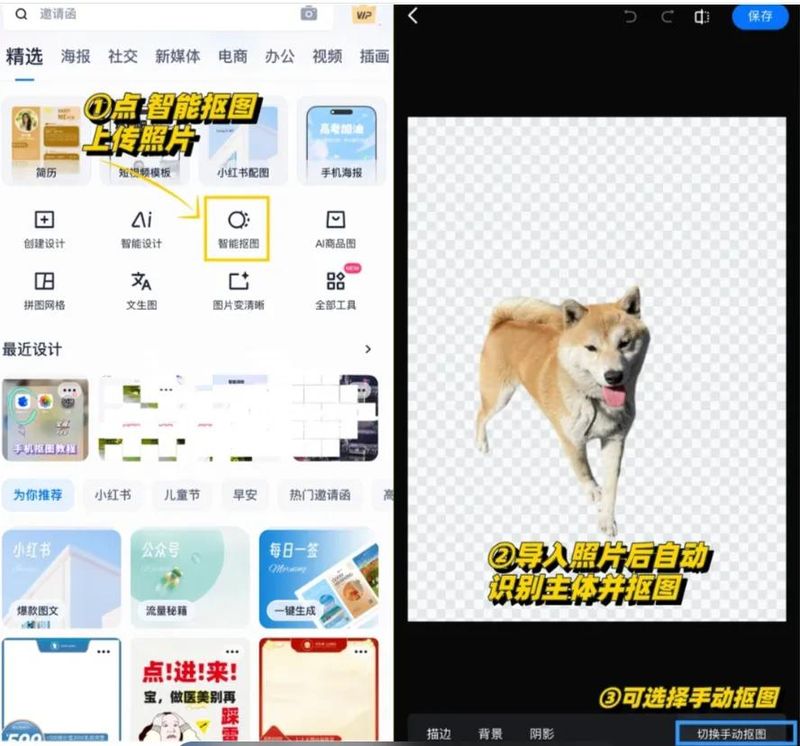
1. 打开稿定设计 APP,上传需要处理的图片
2. 选中图层,点击一键 AI 抠除背景
3. 手动修正商品边角瑕疵,开启边缘优化
4. 画布预览透明底色,可以直接套用海报模板进行二次创作
5. 保存 PNG 格式图片
工具优缺点
优点:海量商用海报模板,抠图和平面设计一体完成,适配上班族电商卖家 缺点:免费版本高清导出图片自带水印
工具 5:创客贴|多元素创意封面透明贴图
适用场景:多层贴纸叠加、短视频封面、创意海报、多元素合成素材
完整操作步骤
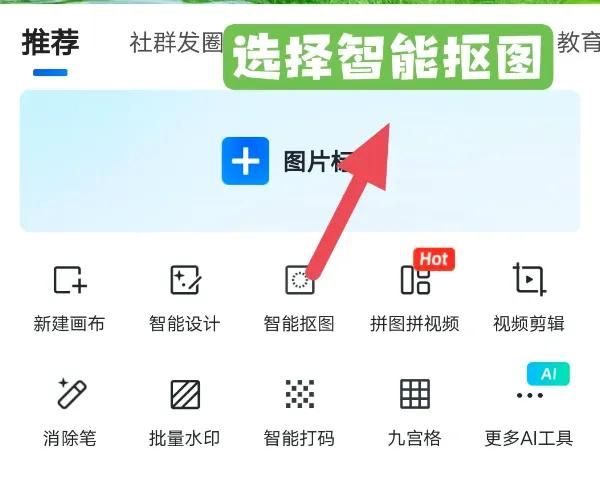
1. 创客贴新建空白画布,上传待处理原图
2. 选中上传素材,点击 AI 智能抠图,去除原有背景生成透明主体
3. 多次上传素材,分层摆放多个透明贴图;添加阴影、描边美化主体
4. 调整完毕之后导出 PNG 透明素材
工具优缺点
优点:图层管理完善,适合一次性处理多款透明贴图、复杂创意封面 缺点:功能繁多,单纯制作透明背景的操作路径较长
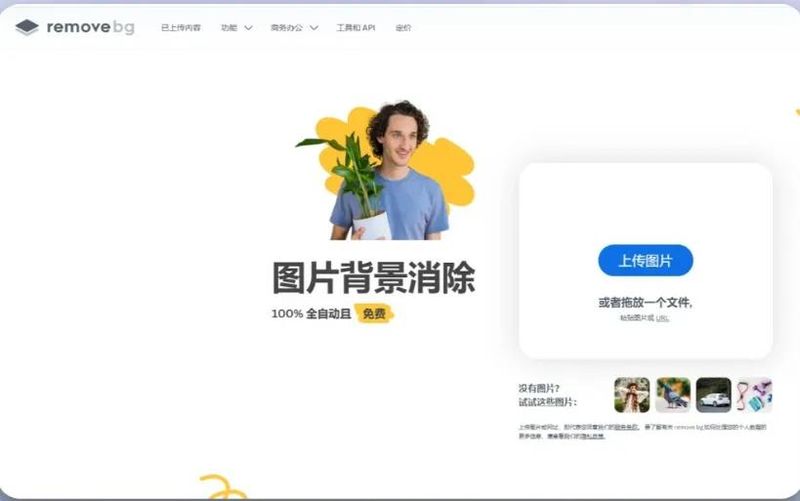
工具 6:Remove.bg(海外在线网页工具)老牌国际 AI 抠图网站
适用场景:电脑端高清模特图、复杂毛发素材,不想下载软件临时快速处理
完整操作步骤
1. 手机、电脑浏览器打开 Remove.bg 官网,无需注册登录
2. 上传本地图片,云端 AI 瞬间剥离图片背景
3. 使用网页端画笔工具精细调整发丝、半透明材质边缘
4. 普通清晰度 PNG 透明图免费下载;超高清原图下载需要开通付费权限
工具优缺点
优点:海外老牌抠图站点,毛发识别算法成熟,网页端打开即用,无需安装 APP 缺点:高清原图收费,仅支持单纯抠图,不能够直接完成背景合成
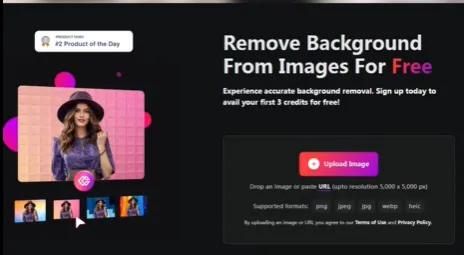
工具 7:Erase.bg 海外在线网站|隐私向海外网页抠图工具
适用场景:隐私照片、跨境电商头像、社交认证素材、需要保护图片隐私的用户
完整操作步骤
1. 浏览器访问 Erase.bg 官方网页,免注册进入操作页面
2. 上传 JPG、PNG 格式图片,云端 AI 一键生成透明背景
3. 侧边工具栏调整边缘羽化,修补主体残缺位置
4. 预览棋盘格透明底之后下载 PNG 文件
工具优缺点
优点:主打图片隐私防护,不上传留存用户素材,加载速度快、适配各类人像头像 缺点:复杂商品、多层镂空物体抠取精度一般,高级编辑功能需要会员
三、7 款 AI 工具多维对比表格
对比维度
酷雀 AI 智能抠图
美图秀秀
醒图
稿定设计
创客贴
Remove.bg
Erase.bg (海外网页)
运行终端
手机 APP
手机 APP
手机 APP
手机 APP
手机 APP
浏览器网页端
浏览器网页端
发丝精细效果
优秀
普通
良好
一般
一般
顶尖
良好
一键生成透明底
支持
支持
支持
支持
支持
支持
支持
免费高清无水印导出
免费无水印
部分受限
无水印
免费版带水印
免费版带水印
超清付费
超清付费
批量抠图功能
自带批量入口
付费开启
付费批量
付费批量
工具定位
专业手机抠图神器
日常自拍修图
人像氛围感修图
电商海报设计
多层素材封面
老牌海外网页抠图
隐私防护网页工具
四、分场景快速选型指南,按需挑选制作透明背景
1. 发丝精细素材、公章签名、大批量图片 → 酷雀 AI 智能抠图
2. 日常自拍、生活照片、头像贴纸透明底 → 美图秀秀
3. 小红书人像写真、氛围感封面素材 → 醒图
4. 电商商品图、职场工作海报素材 → 稿定设计
5. 多贴图叠加、复杂创意封面 → 创客贴
6. 电脑端精细处理模特、复杂毛发 → Remove.bg
7. 注重图片隐私、制作社交头像 → Erase.bg 海外网站
五、新手制作透明背景高频 FAQ
Q1:明明预览是透明底,保存完又出现白色底色?
根源就是导出格式出错,一定要保存 PNG 格式;JPG 格式并不具备透明通道,系统强制填充白底。
Q2:透明主体边缘带有一圈难看的白边、毛边怎么办?
优先开启软件的边缘平滑、羽化功能;细小瑕疵使用擦除画笔手动清理;后期叠加背景添加微弱投影弱化边框。
Q3:婚纱、玻璃这类半透明材质很难抠出通透的透明底?
酷雀 AI 智能抠图、Remove.bg 对半透明物体优化更好,抠取结束之后手动涂抹修补镂空细节。
Q4:一次性几十张图片需要全部做成透明背景,哪款工具效率最高?
酷雀 AI 智能抠图搭载批量抠图功能,一次性上传多张图片批量去除背景,省去反复上传素材的繁琐步骤。
想要快速将图片背景变为透明,核心流程就是 AI 智能剥离底色、画笔优化主体边缘、导出 PNG 透明格式。 日常高频处理发丝、公章、批量素材优先选用酷雀 AI 智能抠图;生活人像美化选择醒图、美图秀秀;电商海报设计使用稿定设计、创客贴;电脑应急抠图选用两款海外在线网页工具。 大家对照设备、图片素材、使用场景挑选合适工具即可;以上全部工具均为 2026 最新版本实测可用,适配自媒体、电商美工、上班族日常办公修图各类需求。