电脑卡、蓝屏、硬件报错?还在到处下第三方诊断工具?其实不用这么麻烦!华硕官网新上线的 “一键系统诊断” 功能,打开网页就能用,不用装任何软件,笔记本、台式机、一体机甚至电竞掌机都能测,几步就能定位问题,小白也能轻松操作~
一、第一步:找到诊断入口 —— 华硕下载中心
先找准地方,从华硕下载中心进入,不管是不是自己机型的页面,都能启动诊断,超灵活。
具体操作步骤:
打开浏览器,搜索 “华硕下载中心”(或直接访问官网下载中心页面);
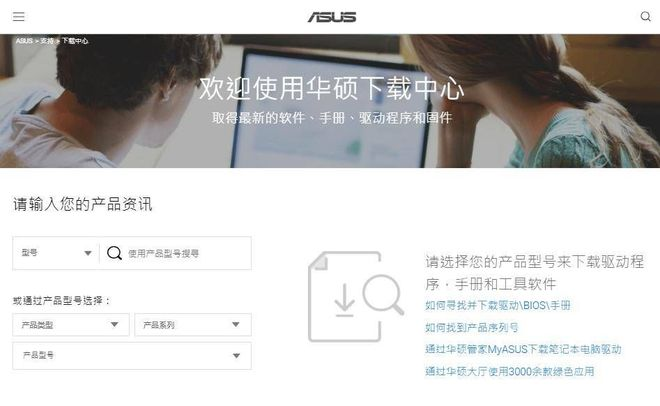
2.在搜索框输入你的电脑型号(比如 “ROG 魔霸新锐 2025”“华硕无畏 14 2025”),点击搜索;
京东优惠券:https://u.jd.com/0gJJW7E
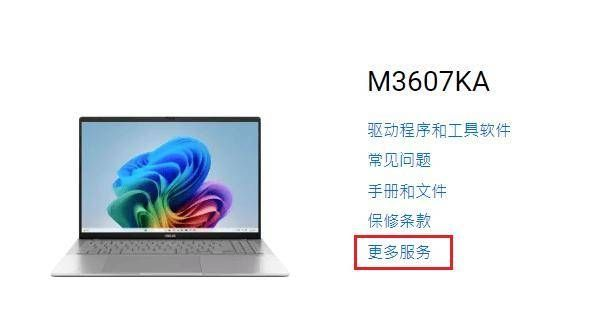
3.进入机型的 “服务与支持” 页面后,往下滑找到【更多服务】选项,点击进入;
京东优惠券:https://u.jd.com/0gJJW7E
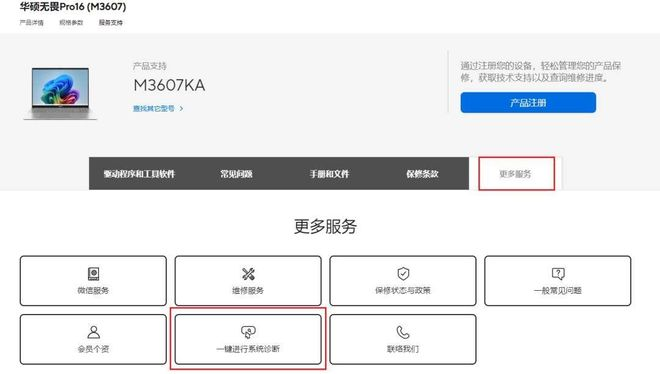
4.在 “更多服务” 里,就能看到醒目的 **【一键进行系统诊断】** 按钮 —— 哪怕你打开的不是自己机型的页面,只要看到这个按钮,直接点就行!
京东优惠券:https://u.jd.com/0gJJW7E
二、第二步:启动诊断 ——3 种方式,按需选择
点击 “一键诊断” 后,不用复杂设置,跟着提示走,还能根据自己的需求选诊断方式,灵活又省心。
京东优惠券:https://u.jd.com/0gJJW7E

1. 前期准备:勾选提示,开始扫描
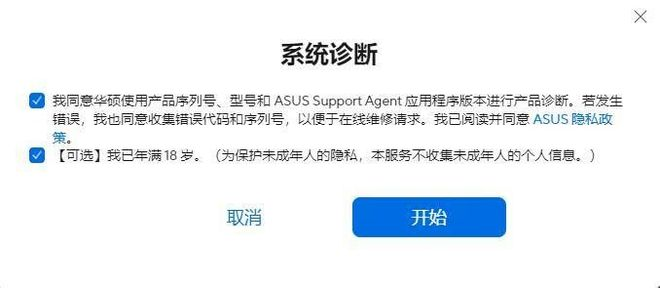
点击按钮后,会弹出一个提示窗口(比如 “是否允许获取系统信息” 等),根据实际情况勾选(一般默认勾选必要项即可),然后点击【开始】;系统会先进行初步扫描,这个过程不用操作,一定要保持浏览器窗口打开,别中途关掉,否则会中断诊断。
京东优惠券:https://u.jd.com/0gJJW7E
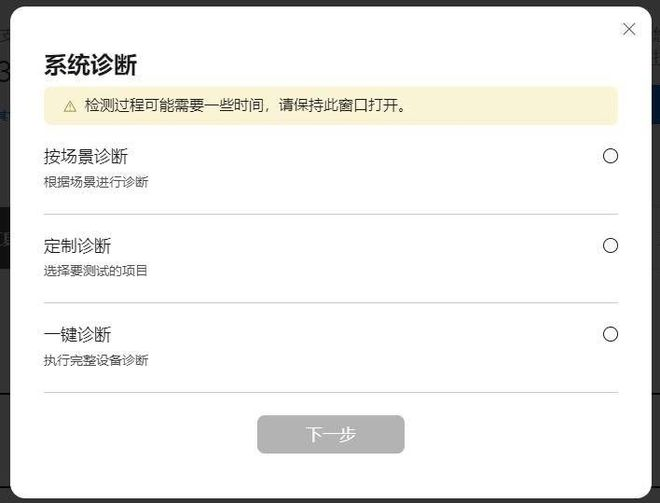
2. 三种诊断方式:选对更高效
扫描完成后,会出现三种诊断模式,根据你的需求选就行:
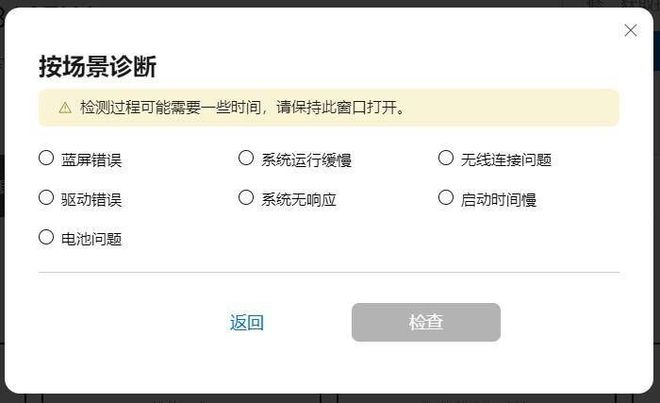
按场景诊断(推荐小白)
适合不知道具体问题的用户,比如 “电脑卡顿”“网络连不上”“蓝屏重启”,直接选对应场景,系统会针对性检测相关模块,精准定位问题。
京东优惠券:https://u.jd.com/0gJJW7E
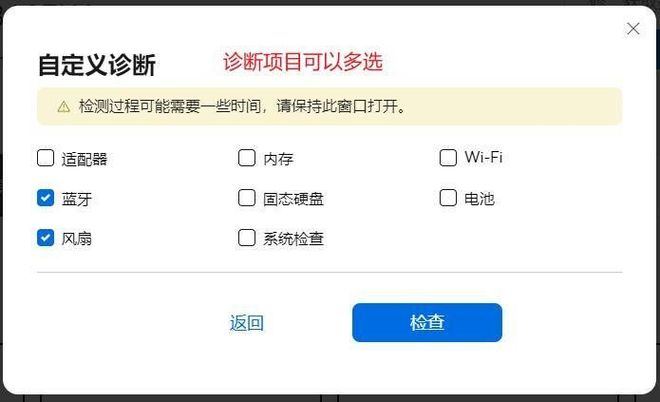
定制诊断(适合有基础的用户)
自己选要检测的部分,比如只测 “硬盘”“内存”“网络”,可以多选,不想测的模块跳过,节省时间。
京东优惠券:https://u.jd.com/0gJJW7E
一键诊断(适合全面排查)
不区分模块,从系统到硬件全测一遍,比如想彻底检查电脑有没有潜在问题(比如新买的电脑想验机),选这个就对了。
京东优惠券:https://u.jd.com/0gJJW7E
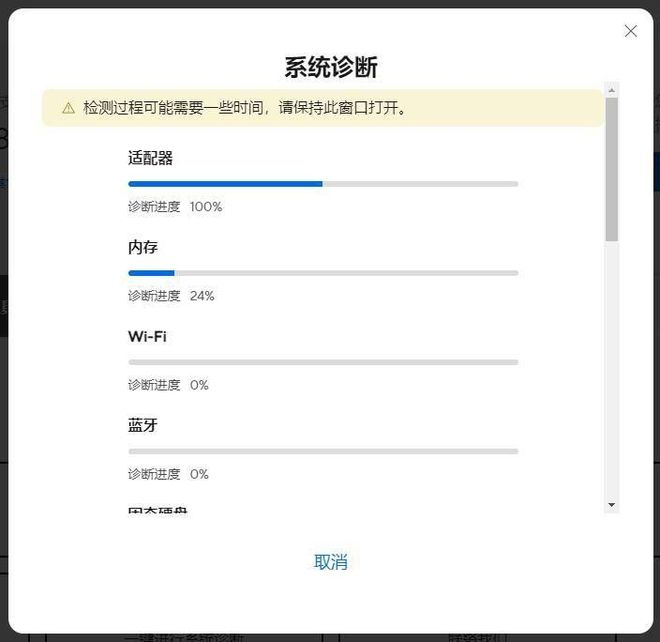
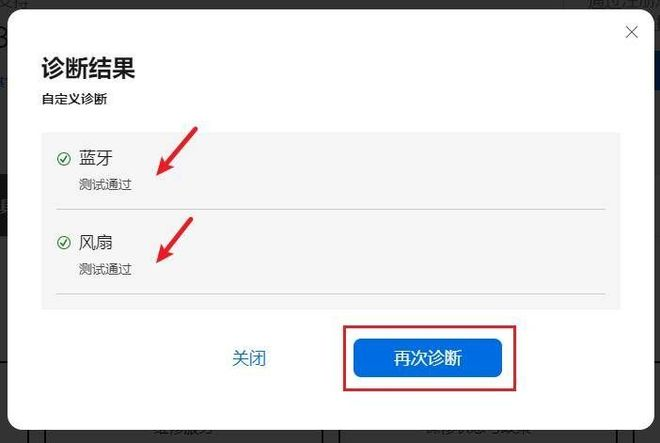
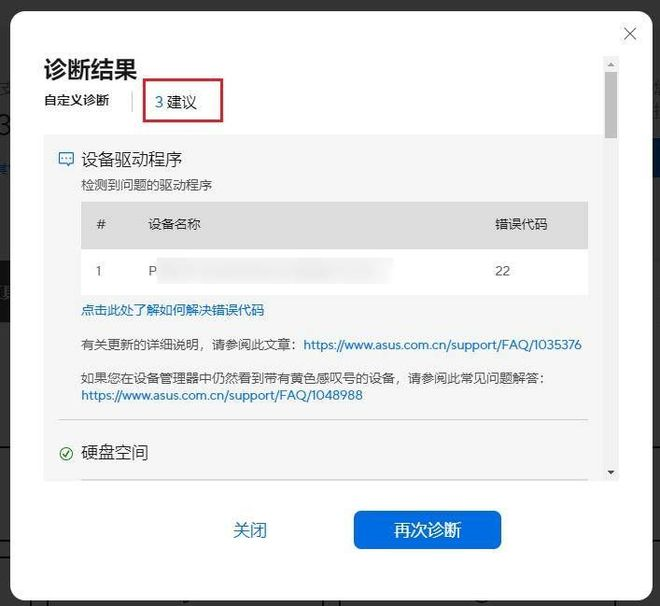
3. 查看结果:通过或提建议,可再次诊断
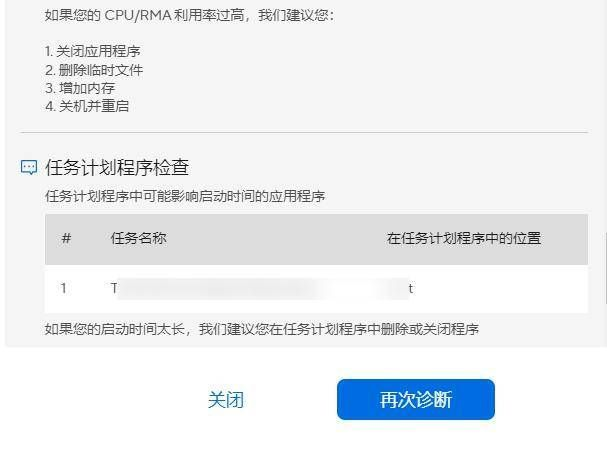
诊断完成后,系统会明确显示每个模块的结果:测试通过(没问题)或建议优化 / 修复(附具体解决方向);如果对结果有疑问,或者修复后想确认,点击【再次诊断】就能重新测,不用重复找入口。
京东优惠券:https://u.jd.com/0gJJW7E
京东优惠券:https://u.jd.com/0gJJW7E
京东优惠券:https://u.jd.com/0gJJW7E
三、常见问题:遇到报错别慌,这样解决
操作中可能遇到两个高频问题,提前备好解决方案,不用卡壳。
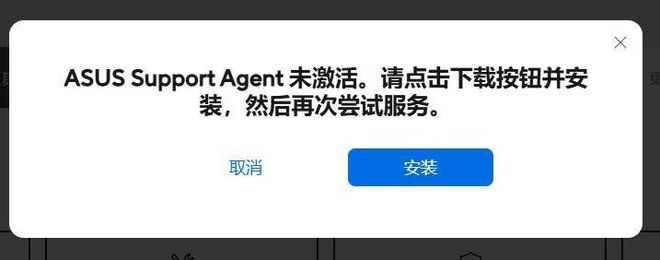
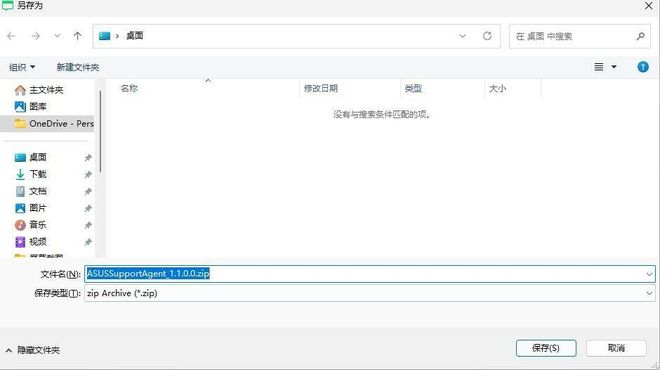
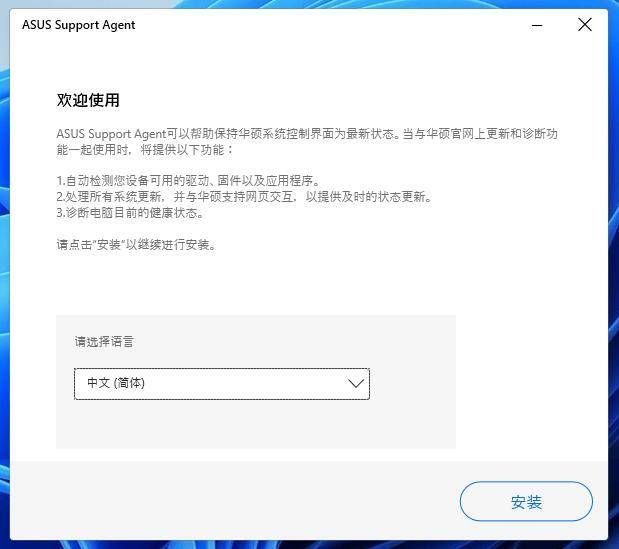
1. 提示 “ASUS Support Agent 未激活”
这是诊断的必要组件,没激活就运行不了,解决方法超简单:
安装完成后,刷新浏览器页面,重新点击 “一键诊断”,就能正常启动。
京东优惠券:https://u.jd.com/0gJJW7E
京东优惠券:https://u.jd.com/0gJJW7E
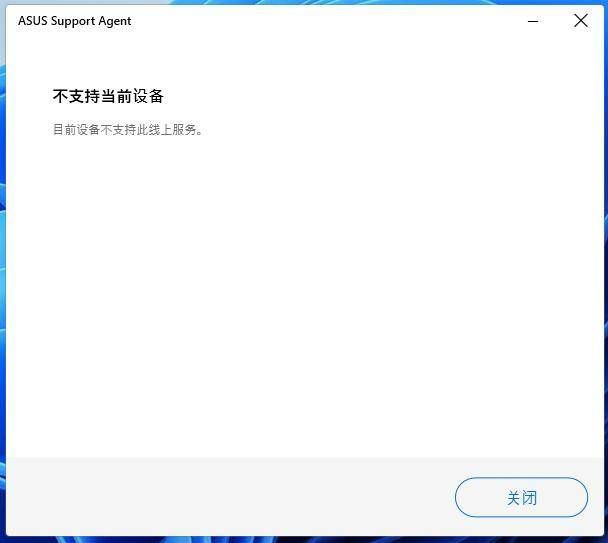
2. 提示 “不支持当前设备”
说明你的电脑型号(尤其是较老的机型)暂时不支持这个功能,别担心,换个方式就行:
用 Windows 自带的【疑难解答】:右键 “此电脑”→【属性】→【系统保护】→【疑难解答】,选择对应问题(比如 “硬件和设备”“网络连接”),系统会自动排查修复;也可以联系华硕客服,提供机型信息,获取其他诊断方案。
京东优惠券:https://u.jd.com/0gJJW7E
简单、免费、不用装软件,电脑有问题先测它
华硕这个 “一键系统诊断” 最香的点在于:不用下第三方工具(避免带广告或病毒),不用装软件(省内存),网页上几步就能搞定,还能根据需求选诊断方式,不管是日常小问题还是全面排查,都能用。
下次电脑再出问题,别先慌着找人修,先去华硕下载中心测一测,说不定自己就能找到解决办法,省时又省心~
要不要我帮你整理一份 **“华硕一键诊断图文步骤文档”**?把入口位置、操作截图、常见问题解决方案都标清楚,你保存到电脑里,下次电脑出问题直接对照着做,不用再翻攻略!
京东优惠券:https://u.jd.com/0gJJW7E