
图片与文章无关
有不少win10用户都会出现上不了无线网的现象。
任务栏右下角无线图标上出现了一个红叉,无法搜索到Wifi无线网络信号。
因而无法连接Wifi无线网络,故障现象,如图所示。
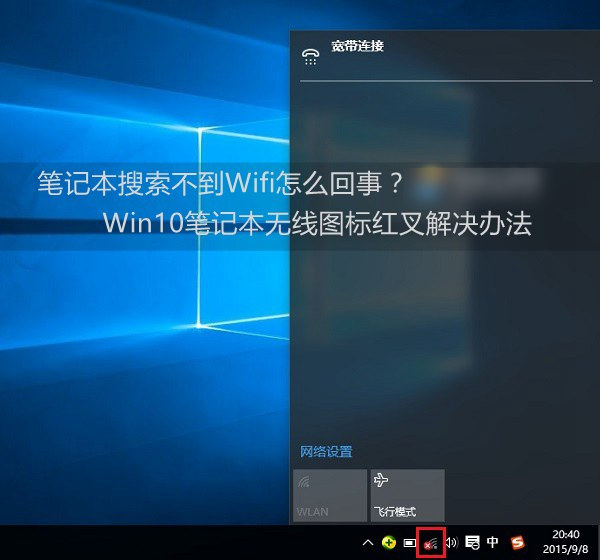
这大多属于Win10系统的无线服务没有启动导致的。
一般情况下不会是网卡驱动、设置的问题。
产生的原因多是系统临时问题或者禁用了无线服务导致。
下面我们来看看怎么解决这个问题呢
首先在Win10笔记本无线图标上右键,在弹出的右键菜单中。
点击进入“打开网络和共享中心”,如图所示。

打开网络共享中心后,再点击左侧的“更改适配器设置”。
之后会进入网络连接设置界面,然后找到“WLAN无线网络”。
然后在其图标上鼠标右键,在弹出的菜单中,点击“诊断”,如下图。
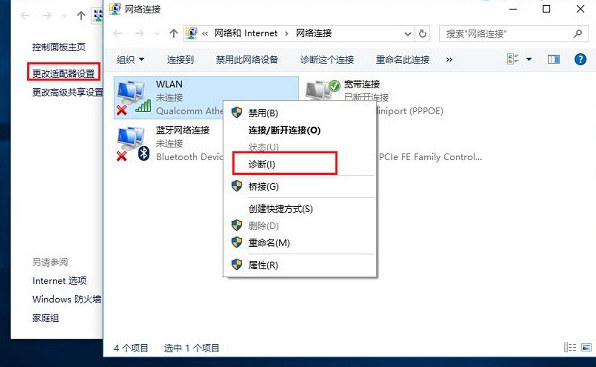
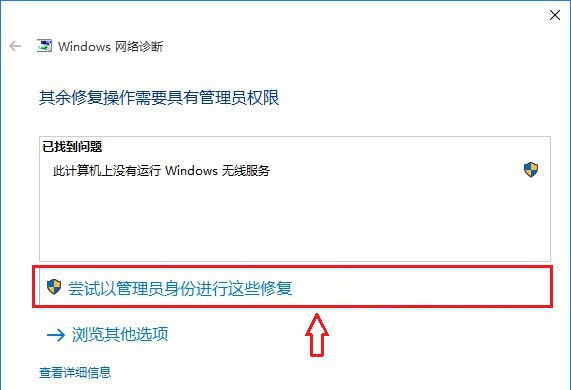
之后就会看到诊断结果提示“此计算机上没有运行Windows无线服务”。
这里点击“尝试以管理员身份进行这些修复”操作,如图。
这个时候最好重新启动下电脑。
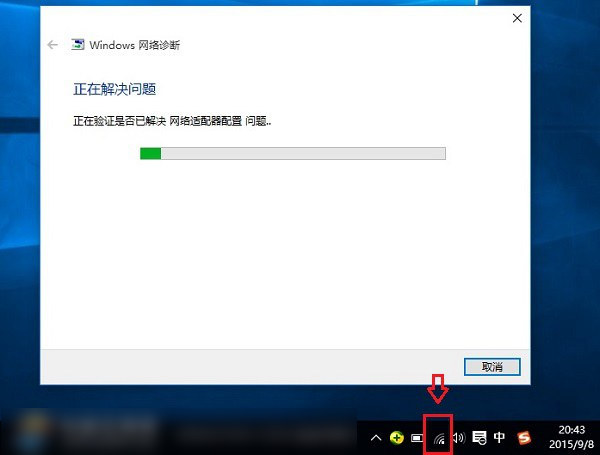
如果不出意外,成功启动Windows无线服务后。
无线图标上的红叉就会消失,此时点击无线网络图标,就可以成功搜索与连接Wifi无线网络了。
如果还是不行的话那么可以更新下网卡驱动,还不可以那就使用最后终极万能办法,重装系统。