ThinkPad老本本黑屏、花屏、闪屏?别急着换新机!可能是屏线出问题了!04W1565和50.4KE10.011是T520、T530、W520、W530等经典机型的常见故障点。本文为你详细解析屏线更换方法、适配型号、选购建议,手把手教你用一根线拯救你的“老伙计”。低成本修复,让经典继续发光发热!
哈喽宝子们,今天来聊一个有点“复古”但超实用的话题——ThinkPad老机型的屏线更换!特别是T520、T530、W520、W530这些“老将”,很多还在一线服役,但最近突然出现黑屏、花屏、闪屏?别急着换新机!可能是屏线出问题了!
尤其是04W1565和50.4KE10.011这两款屏线,可以说是这些机型的“命脉”了。今天就来给大家扒一扒它们的“前世今生”,顺便教你如何判断是否需要更换,以及怎么选靠谱配件,手把手带你拯救你的“老伙计”!
屏线出问题?这几种症状你中招了吗?️
如果你的ThinkPad T520、T530、W520、W530出现以下情况,那很可能是屏线出了问题:
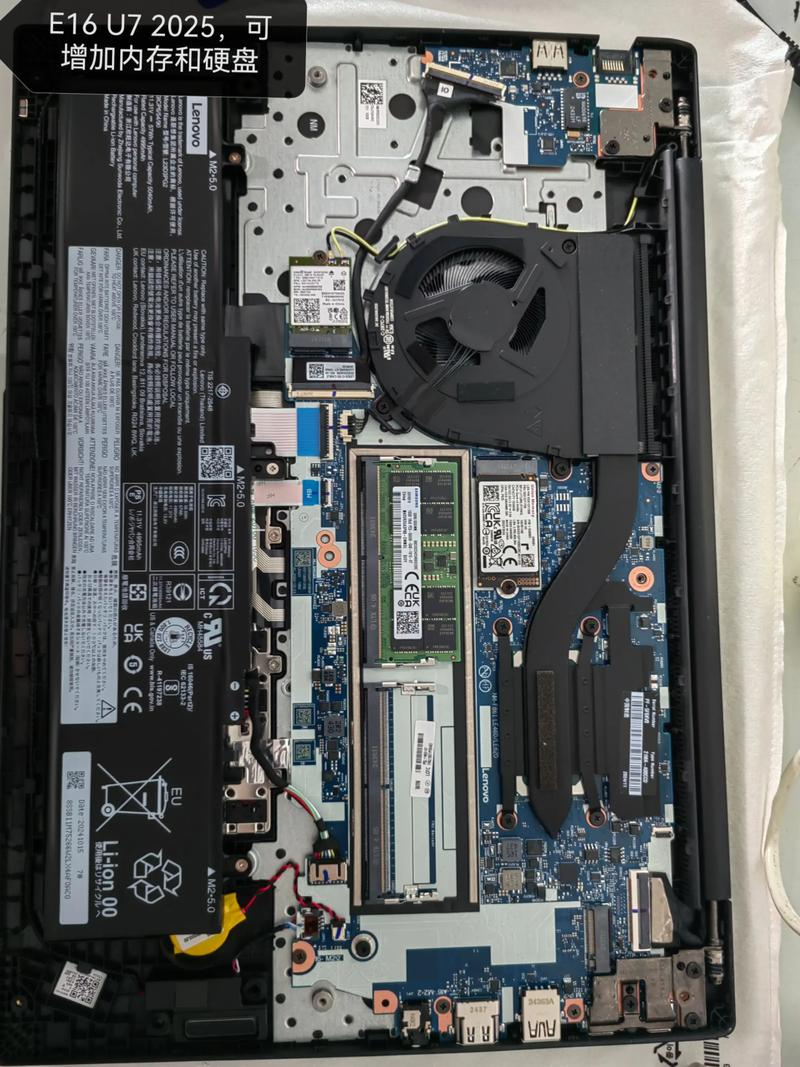
这些症状大多指向一个“罪魁祸首”——屏线老化或接触不良。而ThinkPad T/W系列的屏线,尤其是04W1565和50.4KE10.011型号,是维修圈里出了名的“易损件”。
型号搞清楚!别买错屏线了!
虽然这些ThinkPad机型外观相似,但屏线型号可不是通用的哦!下面给大家理清一下适配关系:
小贴士:有些用户反馈换线后问题依旧,可能是屏幕本身损坏或主板接口故障,建议先用外接显示器测试主板输出是否正常后再更换屏线,避免“冤枉”无辜配件!
更换教程来啦!动手党速速围观️
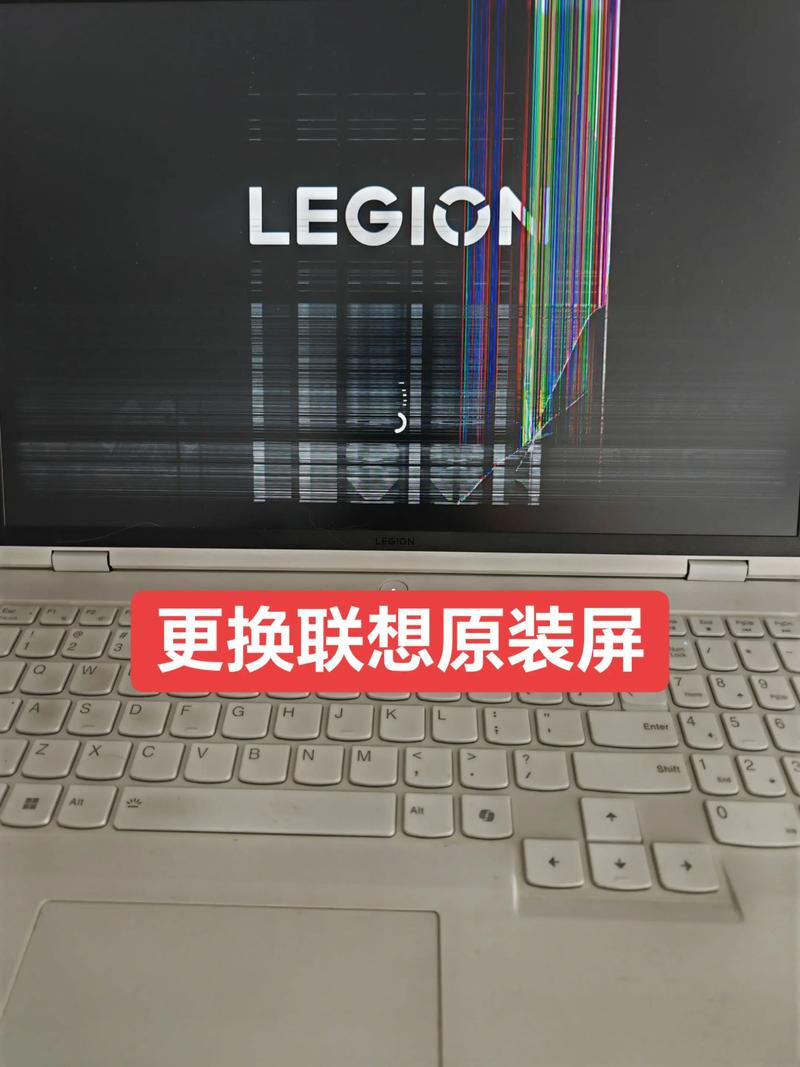
别被“维修”两个字吓到,其实ThinkPad的屏线更换并不复杂,只要工具到位,动手能力强的小伙伴完全可以自己搞定!
准备工具:十字螺丝刀、塑料撬棒、静电手环(可选但推荐) 断电拆机:关机→拔掉电源和电池→卸下后盖螺丝,小心打开屏幕边框 拆旧换新:找到连接主板和屏幕的排线(就是我们要换的屏线),轻轻撬开接口,拔下旧线,换上新线,插回固定即可 测试重启:装回外壳,插上电源,开机测试屏幕是否正常显示
整个过程大概半小时左右,成本也就几十块钱,比起动辄几百块的维修费,简直是“白菜价”了!
选购建议&避坑指南
现在网上各种屏线配件鱼龙混杂,怎么选才靠谱?我来给你划重点:
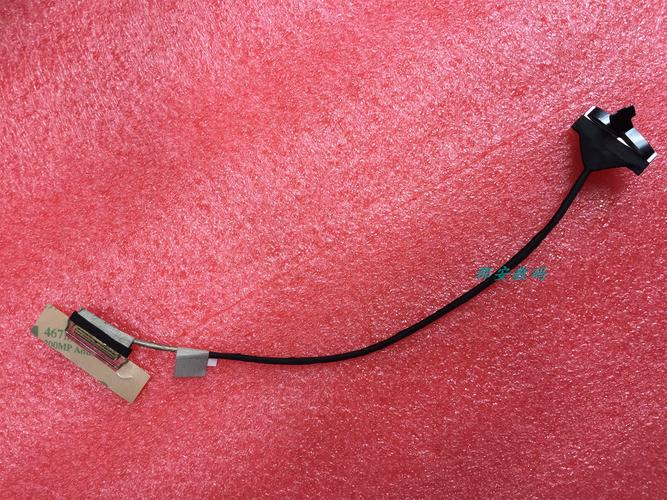
另外,有些商家还会搭配“屏线+摄像头线+Wi-Fi天线”一起卖,适合打算一次性升级的小伙伴,性价比更高。
结语:别让你的ThinkPad“死”在一根线上!
ThinkPad T520、T530、W520、W530这些老将,陪伴了无数职场人、学生党、极客玩家走过青春岁月,虽然它们已经不再“年轻”,但只要我们用心维护,依然可以继续发光发热。
所以,如果你的屏幕突然“罢工”,别急着换机,