在数字化时代,电脑已成为我们工作、娱乐和生活不可或缺的工具。作为电脑的核心“心脏”,主板承载着各种硬件的互联与协调。一旦主板出现故障,许多用户会面临一个棘手的问题:更换主板后,里面的数据会不会全部丢失?这个疑问往往伴随着一丝焦虑,因为我们存储在电脑里的照片、文档、视频等,都是珍贵的数字记忆。
根据相关统计数据显示,超过80%的家庭和办公场所都依赖个人电脑处理日常事务。主板故障并非罕见,它可能源于长期使用、灰尘积累、电压不稳或意外碰撞等原因。一旦决定更换,许多人会担心“一切归零”。其实,这个担忧有一定道理,但并非绝对。数据丢失与否,取决于存储介质的位置和备份习惯。
一、主板:电脑系统的“神经中枢”
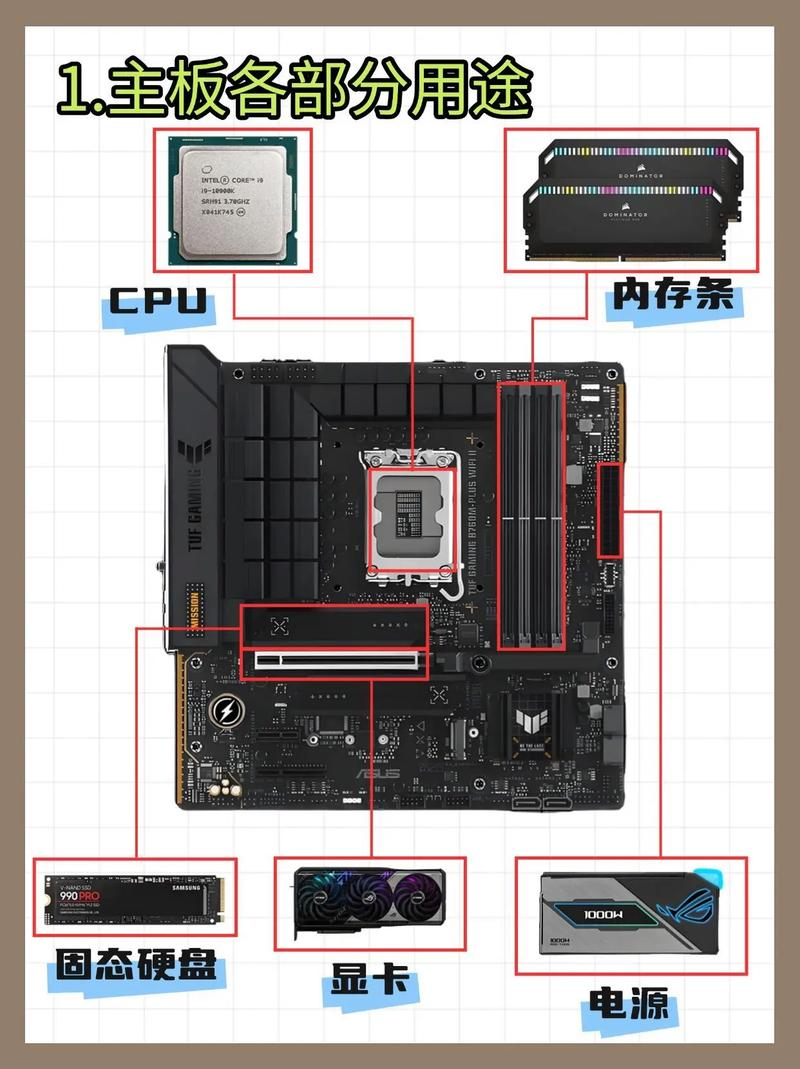
主板不是一个孤立的部件,而是电脑系统中连接CPU(中央处理器)、内存条、硬盘、显卡等所有硬件的桥梁。简单来说,主板就像人体的大脑和脊髓,负责信号传输、电源分配和数据交换。
在主板上,有一个关键区域叫“芯片组”,它管理着数据流动的方向。还有BIOS(基本输入输出系统)芯片,存储着开机自检和硬件配置的固件信息。这些元素确保电脑平稳运行,但它们本身并不存储用户数据。用户数据主要保存在硬盘(HDD)或固态硬盘(SSD)中,这些存储设备通常通过SATA或NVMe接口连接到主板插槽上。也就是说,主板更换后,硬盘如果完整取出并重新连接,新主板就能“认出”它,继续访问里面的文件。
为什么会有“数据全丢”的误区?很大程度上源于主板故障时的连锁反应。例如,主板短路可能波及硬盘,导致物理损坏;或者在拆机过程中,不小心磕碰了硬盘接口,造成数据读写错误。更常见的是,BIOS设置不兼容新主板,导致系统启动失败,用户误以为数据蒸发了。数据显示,每年有数百万台电脑因主板问题送修,其中约30%的用户报告“数据丢失”恐慌,但实际通过专业恢复,90%以上数据都能挽回。
二、更换主板的常见原因与必要性
主板更换并非随意决定,它通常是硬件故障的“终极解决方案”。电脑使用环境复杂,夏季高温、冬季干燥、空气中粉尘较多,都会加速主板老化。常见故障包括:
1. 开机无反应或蓝屏频发:可能是主板供电电路损坏,CPU无法获得稳定电压。
2. 接口失效:USB、HDMI等端口失灵,影响外接设备。
3. 过热保护触发:主板散热片积尘,导致温度飙升,系统自动关机。
4. 兼容性问题:随着软件升级(如Windows系统更新),老主板跟不上节奏,出现卡顿或崩溃。
根据电子产品维修协会的报告,2024年主板故障占比达硬件问题的25%,其中家庭用户占多数。如果只是轻微故障,清理灰尘或更新BIOS即可;但若核心元件如南桥芯片烧毁,更换是唯一出路。成本上,一块中端主板价格在500-1500元不等,加上人工费,总计可能2000元左右。但相比数据丢失的经济和情感损失,这笔投资值得。
更换前,评估必要性至关重要。建议先用诊断软件检查:运行内存测试、硬盘自检工具,排除其他部件问题。如果确认主板有责,别拖延——南方潮湿气候易生锈,延误可能加剧损坏。
三、更换主板对数据的影响:真相与误区
主板换了,数据真会“全没了”吗?不会全部丢失,但有一定的风险。
首先,数据存储位置决定一切。硬盘/SSD是独立模块,不嵌入主板内部。更换时,可以直接拔下数据线和电源线,将硬盘转移到新主板上。理论上,文件系统(如NTFS格式)保持不变,开机后即可访问。但现实中,隐患潜伏:
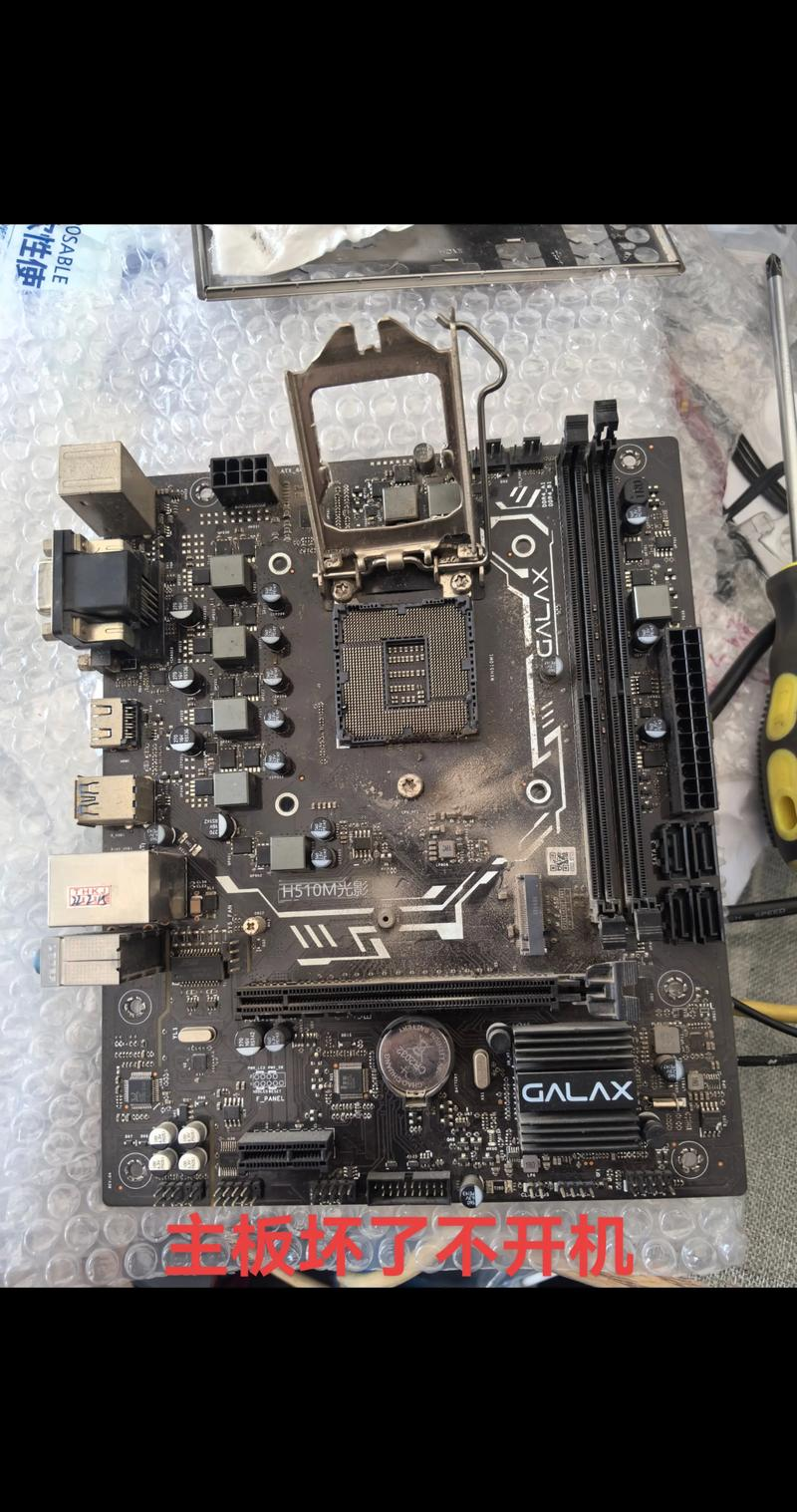
1. 兼容性障碍:新主板芯片组不同,可能不支持旧硬盘的RAID模式或AHCI设置。结果?系统提示“未识别设备”,用户慌张格式化——这就是数据“消失”的元凶。
2. BIOS重置:旧主板BIOS存有启动顺序、超频参数等。新板默认清零,需手动设置引导硬盘为第一位,否则卡在黑屏。
3. 驱动冲突:操作系统(如Windows)绑定旧主板驱动,更换后需重装系统,期间若操作不当,数据分区可能被覆盖。
4. 物理损伤风险:拆机时,静电或弯折硬盘接口,极易刮伤盘片。统计显示,DIY更换中15%案例因此丢失部分数据。
好消息是,这些风险可控。用户常忽略备份,但专业维修店数据显示,预先备份的用户数据挽回率达100%。极端情况如主板液漏腐蚀硬盘,那数据确实难救——但这仅占故障的5%。
• 以为内存条数据也丢。内存是临时存储,重启即清;主板换了,内存可复用,无关数据。
• 以为云备份万能。没错,阿里云或腾讯云等服务可同步文件,但本地大文件(如视频编辑项目)往往未上传,换板后仍需硬盘救援。
可以说,更换主板像换汽车引擎:引擎坏了,油箱里的油还在,但得正确接线才能发动。
四、数据防护:备份是更换前的“保险单”
“备份是王道”,这句话在主板更换语境下尤为金玉。别等到雷声大作,平时就养成习惯。互联网用户超10亿,数据泄露事件频发,备份不仅是防硬件,还防病毒。
备份策略分层:
1. 日常快照:用内置工具如Windows“文件历史记录”或macOS Time Machine,每周自动备份桌面/文档文件夹。选择国内服务如百度网盘,免费空间50GB起步,加密上传。
2. 全面镜像:更换前,用专业软件创建硬盘克隆。推荐免费工具如EaseUS Todo Backup:选“系统克隆”,将整个C盘镜像到外部硬盘。过程需1-2小时,镜像文件可直挂载读取数据。
3. 多介质分散:别把鸡蛋全放一篮。U盘/移动硬盘存小文件,NAS设备(网络附加存储)适合家庭共享,云盘防物理丢失。原则是3-2-1法则——3份拷贝、2种介质、1份异地。
更换当天,关机拔电源,戴防静电手环。先备份,再动手。假如硬盘已坏?专业数据恢复服务遍地,费用300-2000元,成功率85%以上。
五、更换主板的实用步骤:安全第一
假设自己有基本动手能力(无经验者建议找维修点,全国连锁店如苏宁易购服务部收费200元/次)。先准备工具如螺丝刀、热导硅脂、防静电垫、备用螺丝。
步骤详解:
1. 准备阶段(30分钟):
• 备份数据。
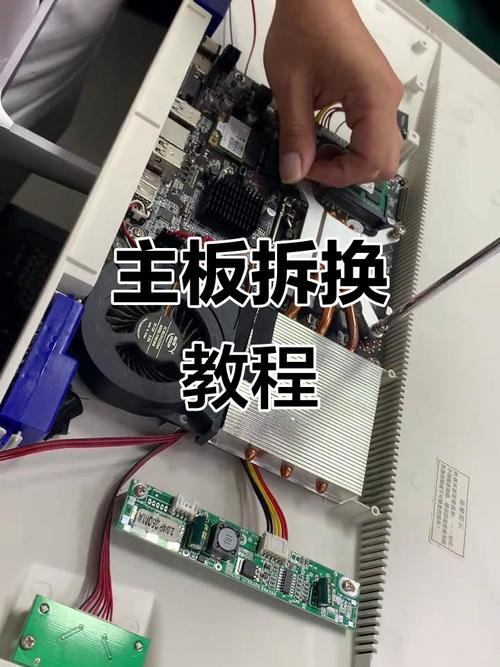
• 记录配置:拍照主板布局、接口位置。查阅主板手册(纸质或官网PDF),确认新板尺寸兼容机箱(ATX标准最通用)。
• 卸下外设:拔掉所有USB、显示器线,打开机箱侧板。
2. 拆卸旧主板(45分钟):
• 断电,取出电池(CMOS电池,小圆币状)。
• 卸载组件:先拔内存条(按压卡扣,轻拉),然后显卡(拧螺丝,释放PCIe锁)。硬盘/SSD用手轻拔接口,别硬拽线。
• 解固定螺丝:主板有6-9个螺丝,从边缘开始拧。抬起身子时,两手托住,避免弯曲PCB板。
• 取出CPU:解开固定扣,轻轻提起。清理硅脂,用酒精棉擦净针脚。
3. 安装新主板(1小时):
• 放置新板:对准机箱I/O挡板,拧紧螺丝。注意散热器位置,别压到电容。
• 装CPU:对准缺口,压下扣。涂抹薄层硅脂(米粒大小),固定风扇。
• 插回组件:内存从A2槽入手,硬盘连接SATA口(标1-6,选择空闲)。显卡插PCIe x16槽。
4. 测试与配置(30分钟):
• 接电源,插显示器。开机进BIOS(通常按Del键),设置启动顺序:硬盘第一。
• 若黑屏,检查线缆;若蓝屏,重装驱动(用U盘引导Windows安装)。
• 全程注意:工作台上铺毛巾防刮,温度控制在20-25℃,避免儿童干扰。中国冬季干燥,多用加湿器防静电。
六、更换后的注意事项与优化
新主板上岗,别急着高枕无忧。
1. 首周观察:监控温度(用软件如HWMonitor),确保不超过80℃。更新BIOS固件——下载官网最新版,用U盘刷写,提升稳定性。
2. 驱动安装是关键。Windows自动检测,但为保险,用“设备管理器”手动更新网卡、声卡驱动。重装Office或Photoshop,避免旧版冲突。
3. 长期维护:每月除尘,用压缩空气罐吹接口。电压稳压器必备,国家电网波动大,保护主板寿命。升级时,选匹配芯片组(如Intel 600系列),防瓶颈。
4. 若是游戏玩家,更换后调超频:进BIOS,微升CPU电压,但别超阈值,以防火灾。
七、常见Q&A:解疑答惑
Q:更换主板需重装系统吗?
A:不一定。若硬盘分区完整,系统可直启。但为稳定,建议重装——用原安装介质,选“升级”模式保留文件。
Q:笔记本主板能换吗?
A:能,但难度高。空间窄,需专业焊锡。数据影响同台式,备份先行。
Q:数据恢复多少钱?
A:视复杂度,500-3000元。找正规店,如北京中关村或上海徐家汇维修点。
Q:预防主板坏,有何Tips?
A:接地防静电、定期除尘、用UPS不间断电源。用户多忽略后者,夏季雷雨季易烧板。
主板更换并非“数据末日”,而是电脑“换血”机会。通过备份、规范操作,我们能最小化风险,甚至借机升级性能——更快启动、更稳运行。回想那些因疏忽丢失珍贵照片的用户,多是教训而非宿命。在数字化浪潮中,电脑是伙伴,更是资产。学会防护,大家将游刃有余。