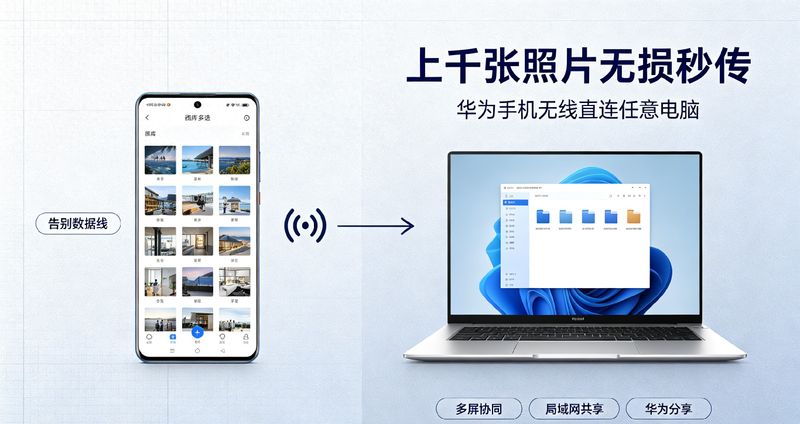
作为常年实测各类数码设备的博主,经常收到华为用户的提问:出门忘记携带USB数据线,想把手机里大量照片、高清视频导入电脑,除了网盘慢慢上传,还有没有更高效的方案?
很多人固有思维里,手机向电脑传输大容量文件,必须依靠数据线连接。网盘上传下载不仅消耗流量,部分平台还会自动压缩图片画质,原始相机视频经过转码之后清晰度下降。尤其是摄影爱好者、自媒体创作者,手机里存着上千张原图、4K录像,一旦画质受损,文件基本失去使用价值。
实际上搭载鸿蒙系统的华为手机,支持多种无线方案直连任意品牌Windows电脑,联想、戴尔、华硕、惠普等非华为笔记本全部兼容。文件本地点对点传输,全程不经过云端服务器,原图原视频完整无损,不会产生压缩,大批量素材传输速度远超普通网盘。
今天把三套实测稳定、上手门槛各不相同的无线传输方案完整分享给大家,包含优缺点、详细操作步骤。大家可以根据自己电脑配置、使用场景自由选择,文章建议先收藏,遇到传文件需求随时查看。
一、多屏协同(碰一碰传输,适合日常少量文件)
提到华为跨设备互联,最先想到的就是多屏协同功能。不少用户误以为,这项功能只能搭配华为MateBook笔记本使用,这其实是一大误区。
非华为Windows电脑,只要满足基础条件,同样可以安装适配版本实现多屏协同。连接成功之后,电脑桌面直接弹出手机窗口,鼠标能够直接操控手机,照片、文档、视频可以双向拖拽互传。
搭建条件
电脑系统Win10 1903版本及以上、Win11;笔记本支持蓝牙与Wi-Fi;手机为华为/荣耀鸿蒙机型。电脑与手机连接同一无线网络。
操作步骤
1. 在电脑端安装华为电脑管家适配版本(非华为电脑专属安装包);
2. 打开电脑蓝牙、Wi-Fi,启动华为电脑管家;
3. 打开手机WLAN、蓝牙,下拉控制中心开启超级终端;
4. 在超级终端列表找到电脑名称,点击即可完成配对连接;
5. 连接完成,直接拖拽文件实现互传。
实测优缺点
优势:操作最简单,支持鼠标操控手机,复制粘贴文字、传输零散照片非常便捷,支持碰一碰快速建立连接。
短板:大批量传输上百GB高清视频时,传输速度存在上限;部分老旧网卡电脑容易出现连接掉线。适合日常办公、少量素材快速互传。
温馨提示:大家下载电脑管家时尽量选择正规渠道,不要随意点开不知名网站安装包,避免捆绑软件。
二、局域网文件共享(零安装软件,电脑原生功能)
很多朋友不想在电脑额外安装任何程序,优先推荐局域网共享方案。利用Windows自带共享功能,手机和电脑处于同一个Wi-Fi下,直接互相访问文件夹,完全零成本。
这套方案兼容性最强,任何品牌Windows台式机、笔记本都能用,不受电脑硬件限制,也是大批量传输照片十分稳妥的方式。
电脑端设置步骤
1. 电脑连接家用Wi-Fi,新建一个专门用来传输文件的文件夹;
2. 右键文件夹,选择【属性】-【共享】,开启文件共享权限;
3. 记录电脑本机IP地址,可以在命令提示符输入 ipconfig 进行查看;
4. 关闭电脑专用网络防火墙,防止手机无法访问文件夹。
手机端操作步骤
1. 华为手机确保连接和电脑相同Wi-Fi;
2. 打开手机【文件管理】,底部切换至【网络】板块;
3. 点击【网上邻居】,等待设备扫描,或者直接输入电脑IP地址;
4. 验证账号密码后,就能直接访问电脑共享文件夹;
5. 手机照片、视频直接复制粘贴到共享目录,原始文件完整保留。
实测优缺点
优势:无需安装第三方软件,依靠系统原生功能,安全性高;上千张原图批量导入稳定性强,文件100%无损。
短板:初次设置步骤稍多,电脑重装系统之后需要重新配置共享权限。适合经常需要传输大量照片、视频的用户。
三、华为分享(点对点直传,没有路由器也能用)
部分场景下身边没有家用Wi-Fi,电脑使用有线网络,或者外出环境没有稳定无线网络,局域网共享、多屏协同都会受到限制。这种情况可以使用华为分享跨设备传输。
很多人只知道华为分享可以手机之间互传,却不清楚新版鸿蒙系统支持华为手机直连Windows电脑,建立临时点对点无线通道,不需要路由器中转。
使用方法
1. 电脑打开浏览器,访问华为分享网页接收端;
2. 手机选中需要传输的照片、视频,点击分享,选择【华为分享】,找到对应的电脑设备;
3. 电脑页面点击接收,文件直接本地传输。
还有一种备选方式:手机开启个人热点,电脑连接手机热点,二者形成独立局域网,再使用前面提到的局域网共享。全程不需要外部Wi-Fi,户外场景、出差酒店都能正常使用。
实测优缺点
优势:不依赖路由器,外出场景通用;建立连接速度快,短距离传输效率优秀。
短板:远距离传输信号衰减,大批量几十GB视频文件传输耗时较长,适合临时应急使用。
四、避坑!无线传输容易踩中的几个问题
1. 为什么传输之后照片画质变模糊?
只要是本地无线直传(多屏协同、局域网共享、华为分享),文件属于原始拷贝,不会压缩画质。画质受损几乎都是使用微信、QQ、普通云盘传输导致。
大家传输原图,一定要选择本文介绍的本地传输方案,不要依靠社交软件发送原图。
2. 同一Wi-Fi下,手机搜不到电脑
优先检查三点:电脑和手机确认连接同一个2.4G或者5G频段Wi-Fi;路由器开启AP隔离会阻断设备互通;电脑防火墙、杀毒软件拦截访问权限,临时关闭再尝试连接。
3. 无线传输速度比不上数据线?
近距离千兆Wi-Fi环境下,大批量图片传输差距不大。如果是几十GB的超长4K视频,有线数据线上限更高。日常导入几千张照片,无线方案完全够用。
4. Mac苹果电脑可以使用吗?
华为手机无线互联Mac电脑同样可行,Mac可以开启文件共享,手机文件管理局域网访问;也可以使用第三方跨平台传输工具,原理和Windows局域网共享思路一致。
五、三种方案场景选择指南,按需挑选不折腾
日常办公、零散文件、偶尔传几十张照片:优先【多屏协同】,拖拽操作最简单;
摄影爱好者、自媒体、一次性传输上千张原图、大量高清视频:优先【局域网文件共享】,稳定无损;
外出出差、没有家用Wi-Fi,临时少量素材应急传输:优先【华为分享/手机热点组网】。
很多华为用户入手手机两三年,一直习惯随身携带数据线,白白错过了便捷的无线互联功能。鸿蒙系统跨设备互联生态经过多代更新,稳定性持续提升,熟练掌握之后,不管是居家办公还是外出工作,都不用再时刻惦记数据线。
同时再次提醒大家,重要的照片视频,完成传输之后记得核对文件大小。防止传输中断造成文件损坏,养成备份素材的好习惯。
互动话题讨论
你平时用什么方式把手机照片导入电脑?有没有遇到无线传输失败、图片被压缩的情况?如果你有更便捷的华为手机传文件技巧,欢迎在评论区一起交流!