对于excel,相信很多小伙伴都不陌生,日常生活中运用的也不算少,但,大家真的能玩转电子表格吗?无论会不会,先来一起重新学习下基础知识吧。#excel技巧#
一、工作表的基本运用
1.移动、复制工作表,重命名,删除,标签颜色
当我们打开excel,就会看到下面有一排带名字的工作表标签,在上面点击万能右键,就可以实现标题中的几种操作了,其中复制工作表比较特殊,其实是在移动过程中建立副本。
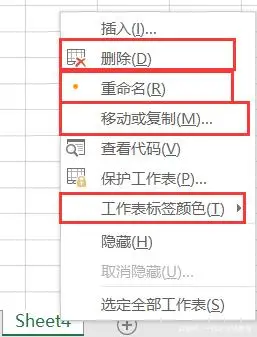
双击也可以改名字
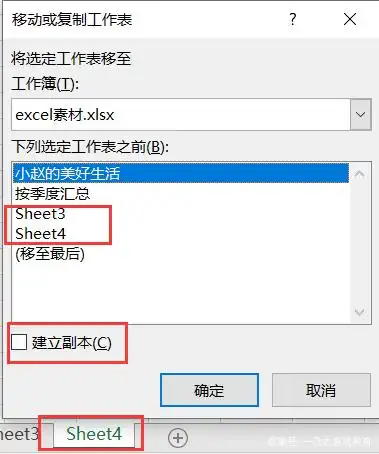
可以移至别的工作簿哦
2.插入/删除行列
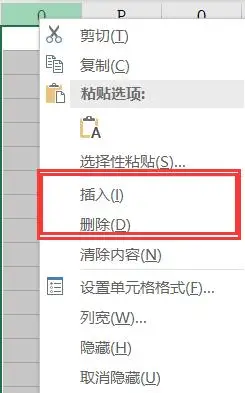
依旧是万能的右键,只不过是在行和列上右键,点击插入,就会在选择行列的前面生成。
3.隐藏行列和取消隐藏
之所以拿出来说,就是因为取消隐藏比较特殊。
隐藏很简单,就是万能右键,点选隐藏按钮就可以,但想取消的话,就要先选中相邻的两列才行。
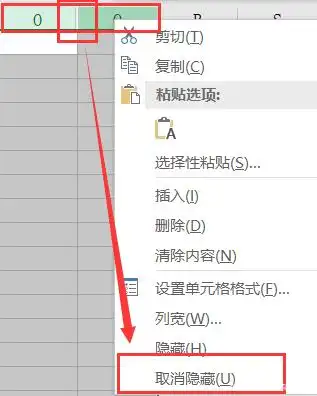
所以就会出现两个很好玩的小问题,我们如何隐藏掉表格中所有不需要的地方呢?如果表格中除了已经有内容的部分,其它的都被隐藏掉了,那么我们应该如何取消隐藏呢?知道的小伙伴不要出声,其他小伙伴不妨来猜猜,下一篇文章会进行解密。
4.调整行高列宽
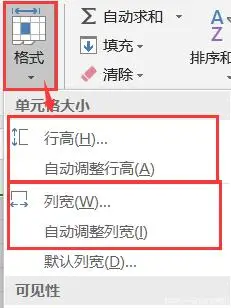
真要说的话,这个不太好找,不是藏得很深,而是说,被我忘记了……。开始卡里找到单元格,选择下拉格式,就可以看到调整行高列宽的地方。
二、单元格设置
1.换行和自动换行
小伙伴们去尝试一下就会发现,在excel里,回车不再是换行,而是会选中到下一个单元格上,那我们如何实现在一个单元格中换行呢?就要用到标题中的两个方法。
换行,手动换行,其实就是在回车键的基础上多加个功能键而已,Alt+回车,就是手动换行了。
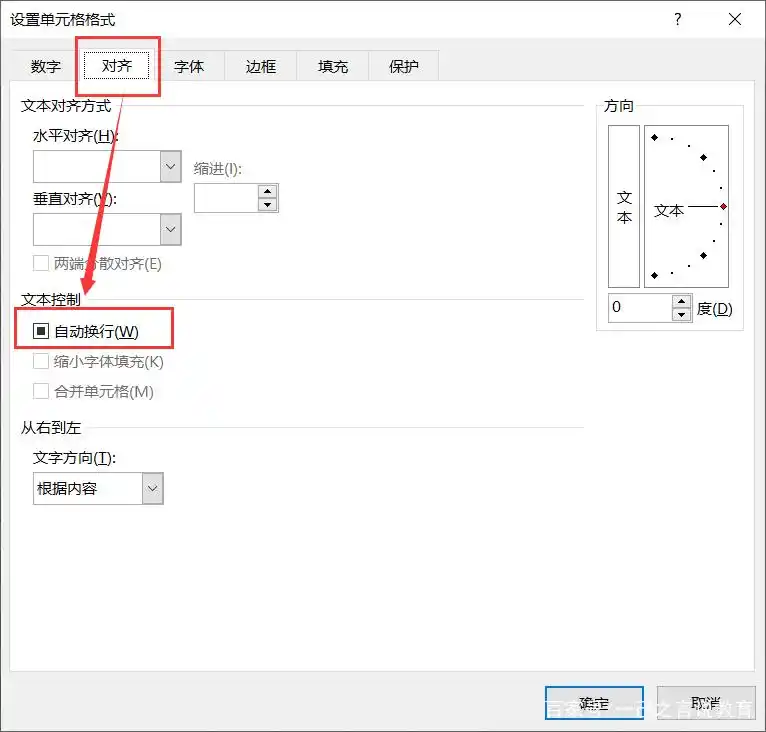
自动换行比较好玩,但也就是单元格格式的一部分,所以我们可以右键选中单元格格式,在对齐中选择自动换行。
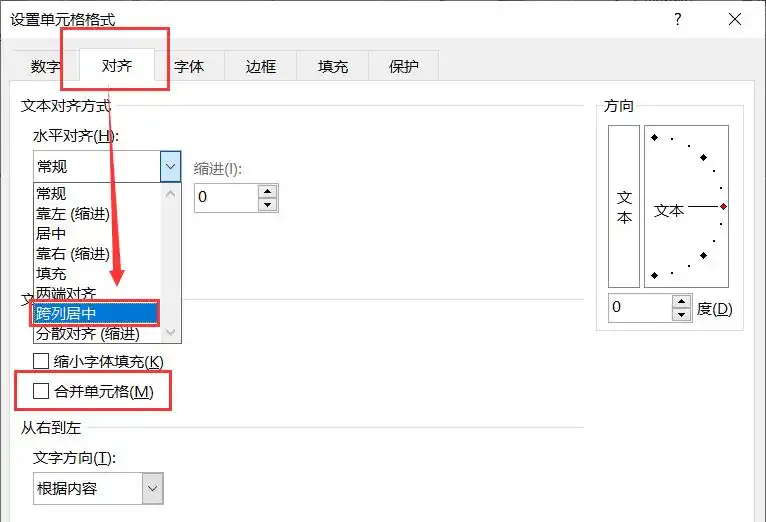
2.合并居中和跨列居中
合并居中比较常见,想来小伙伴也大多知道,就是合并单元格然后居中对齐么,但跨列居中就不太一样了,不能合并单元格了,要怎么办呢?当当当,请看下图,原来我们要先下拉菜单才能看到,隐藏的真深呢。
三、单元格格式
格式可以说是单元格中非常好玩的一个点了,有时候不小心选错了,可能就再也改不回来了,所以要慎重。
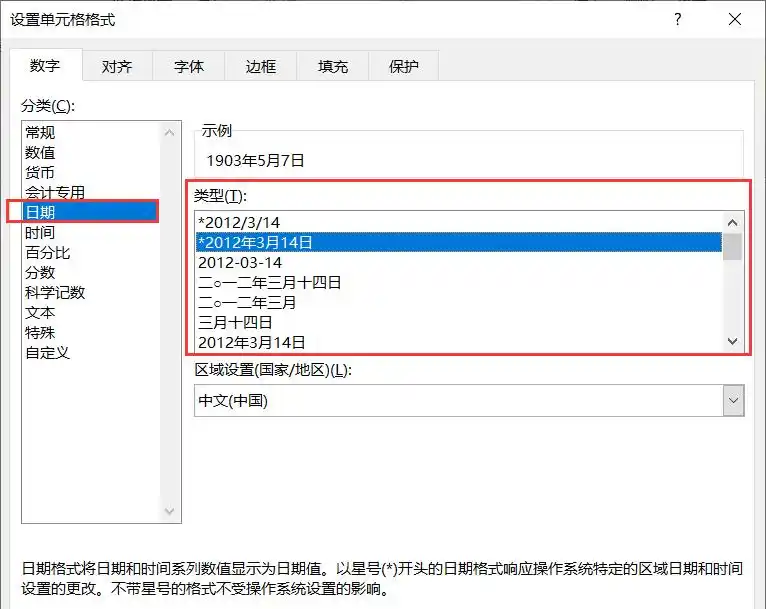
1.文本格式与日期格式
文本格式其实就是不会被改变的格式,excel初始设定的是常规模式,有些像“001”之类的就打不出来,所以我们就要 转换格式才行。日期格式就比较好理解了,就是写成日期的形式么,我们只要注意要求的格式就行了。
2.用数值的形式显示“001”
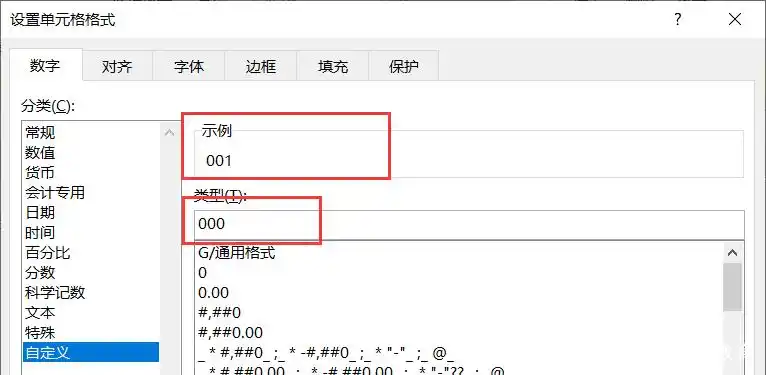
刚刚我们说了文本格式可以显示“001”,但这不是数字,那么我们如何写出数字形式的呢?这就要用到自定义模式了。如下图所示,可以看到只要输入三个零,就可以达到我们需要的效果。
3.日期后加上星期几
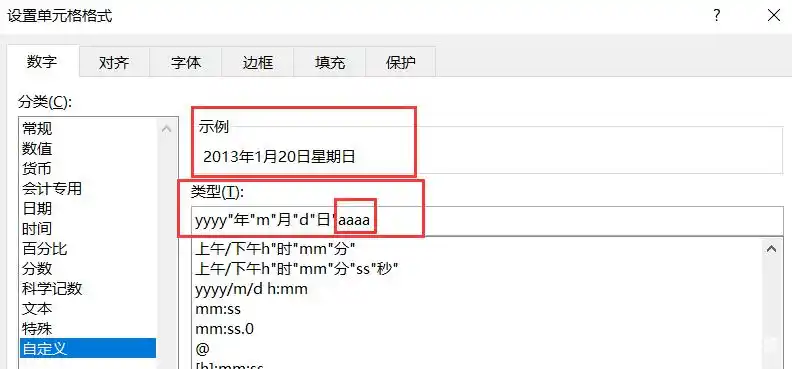
像这种奇奇怪怪的表现方式,我们就只能用自定义来diy一个了,打开自定义,选择好日期的格式,在后面输入四个a,如下图所示。
4.不同情况显示不同结果
也是一样的不走寻常路,中括号表示条件,后面为显示内容,如下图所示。
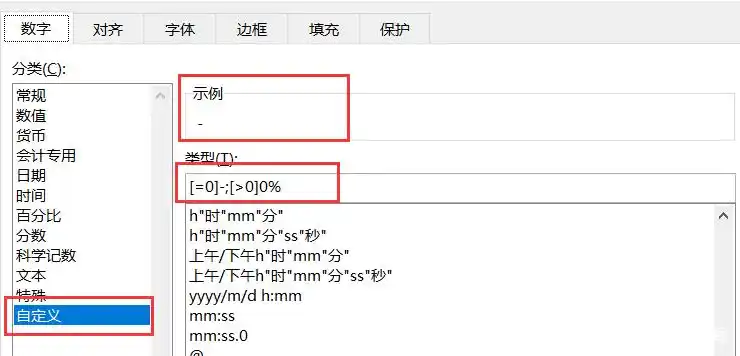
用分号分隔
5.自定义单元格颜色
这里要注意,我们要表示的是数值,只不过给染色了而已,不是表示成颜色文字,所以后面要加“;0”,表示显示数值本身。
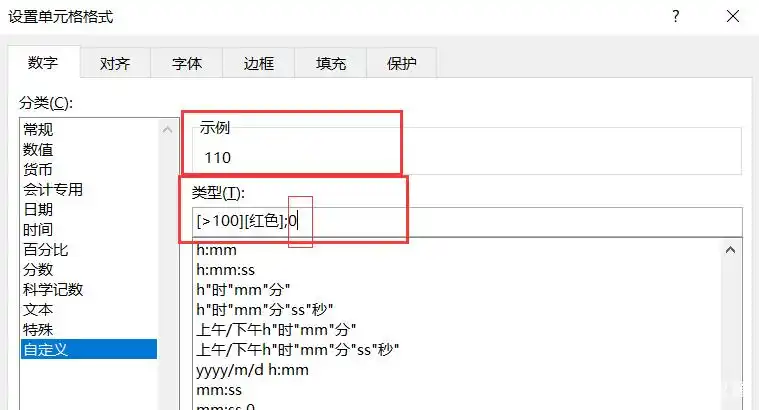
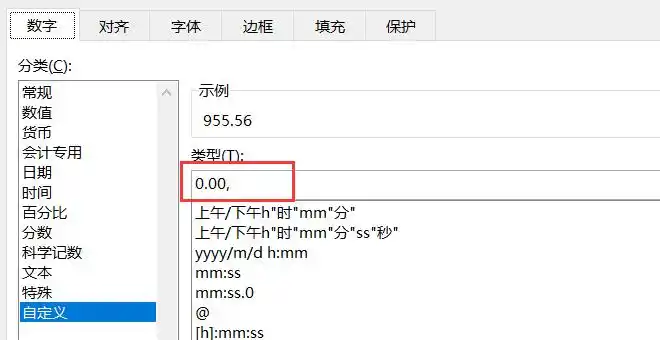
6.数值缩小1000倍
这个题不难,但没接触过的小伙伴肯定会很懵,其实就是在自定义的后面加个逗号,不要问我为什么,我也想知道。知道的小伙伴请评论留言,一起学习。

以上就是今天整理出来的内容了,如果能对小伙伴们有那么一点点的帮助,就是我最大的收获。下一篇文章我会继续整理,也会解答今天的谜题,整理不易,喜欢的小伙伴求关注,求评论互动,鞠躬。