在某些情况下,我们可能需要共享文档给其他人,但希望确保只有特定人员能够查看其内容或者修改内容,那么我们可以通过加密文档的方式,将密码通过其他途径提供给指定人员,就能够保证只有知道密码的人才能打开和查看或修改文档。接下来一起看下,如何给文档加密。
一、Windows 操作系统 Microsoft Word操作指引:
打开需要加密的文档,菜单栏选择“文件”
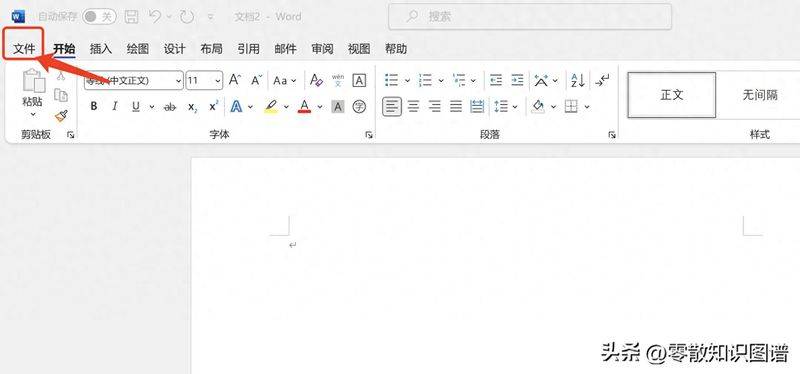
第一步 打开文件
找到左侧菜单栏的“信息”,点击右侧“保护文档”
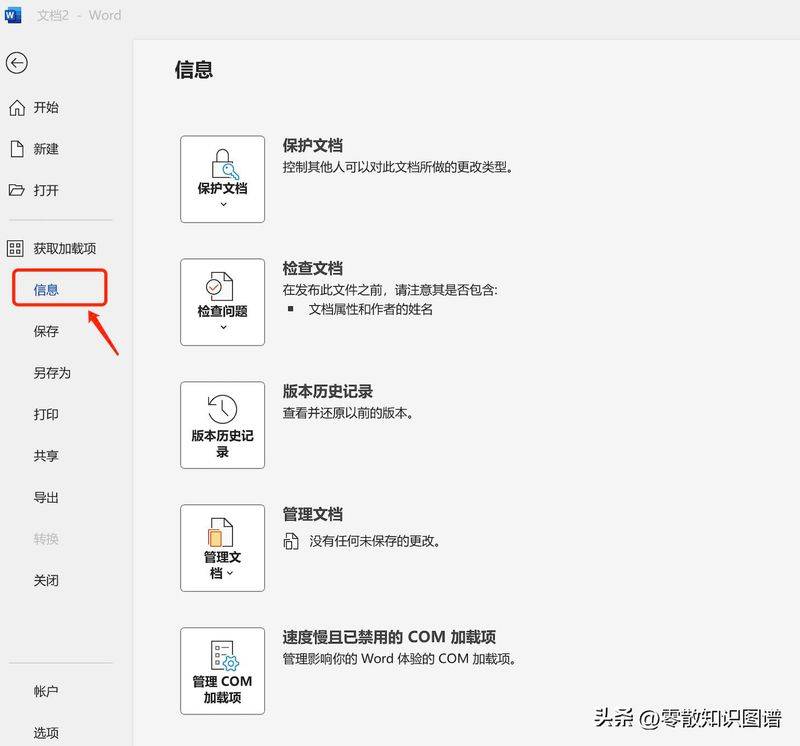
第二步 找到保护文档
点击保护文档,选择“用密码进行加密”
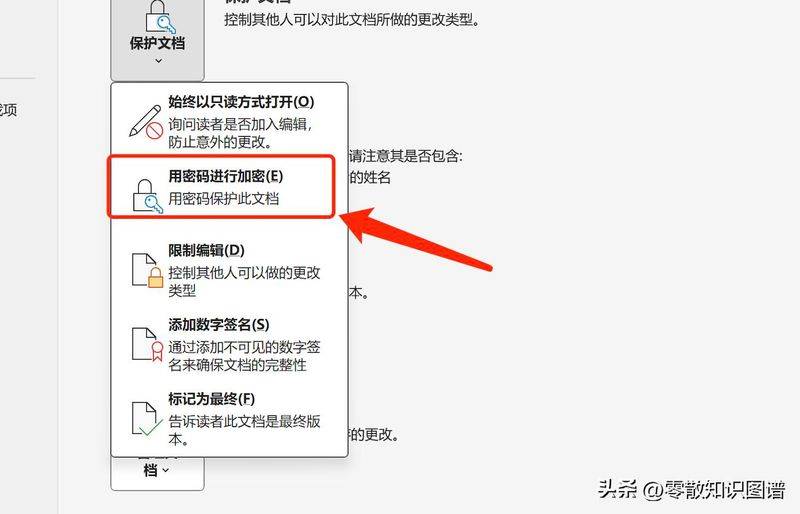
第三步 保护文档
输入密码,点击确定。
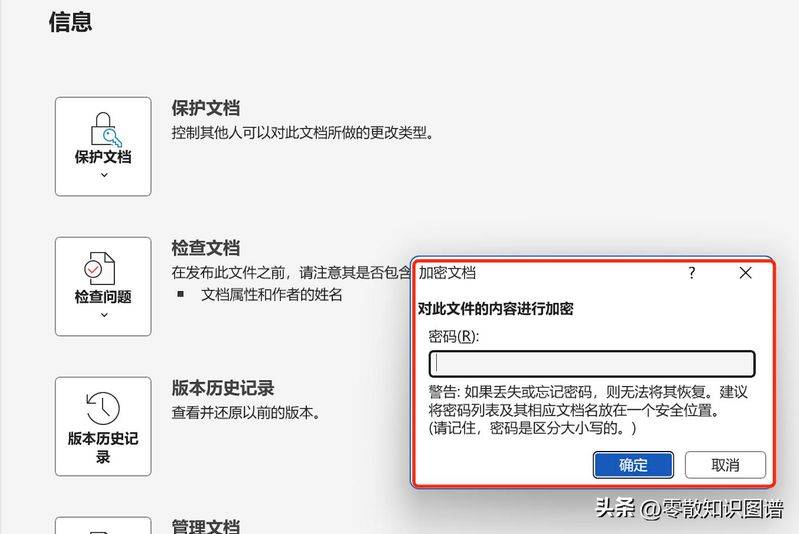
第四步 输入密码
重复输入密码,确保两次密码输入一致,输入完成后点击确定。
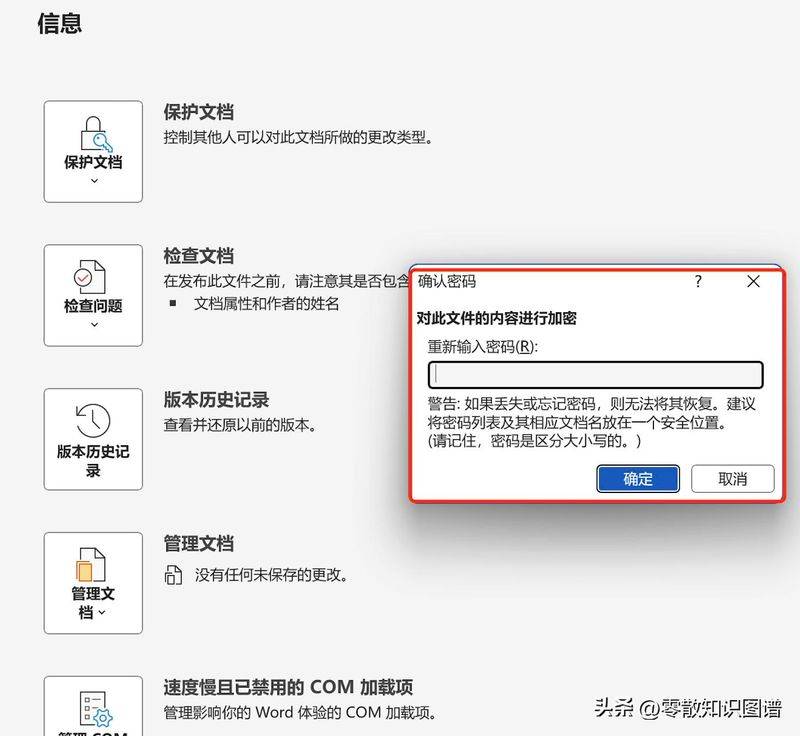
第五步 重复密码
验证:关闭文档,再次打开文档时会提示输入密码,则密码设置成功。

第六步 验证
二、MAC操作系统 Microsoft Word操作指引:
打开需要加密的文档,菜单栏选择“工具”-->“保护文档”
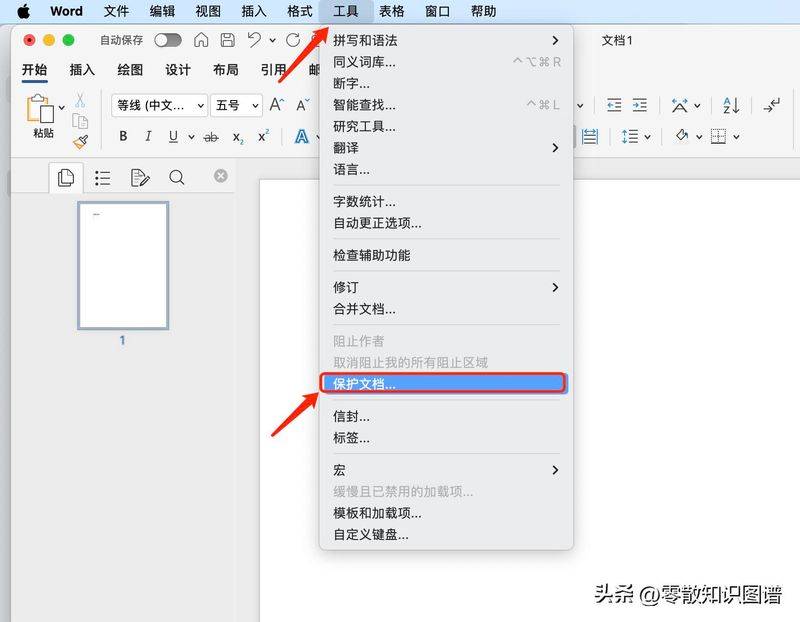
第一步 查找工具
设置密码,此次有两个选项,一是打开需要输入密码,另一个是修改文档时也需要输入密码,可以根据自己的需要设置,设置后点击确定。
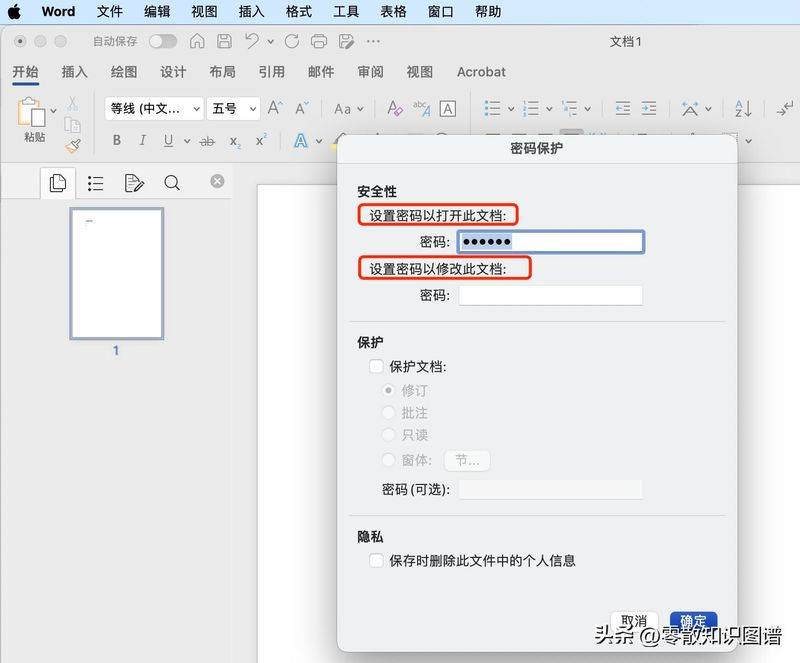
第二步 设置密码
重复输入密码,确保两次密码输入一致,输入完成后点击确定。
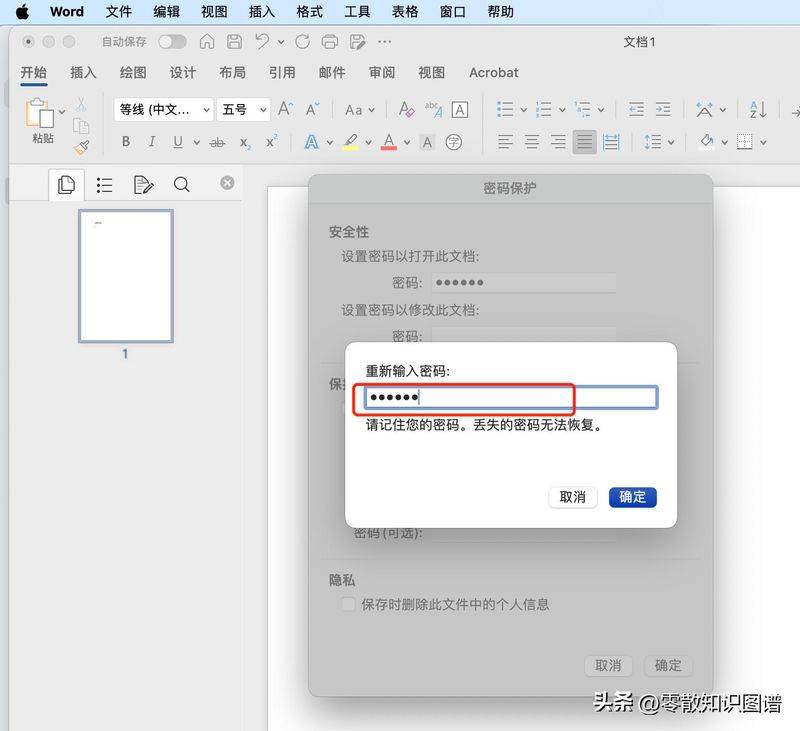
第三步 重复密码
验证:关闭文档,再次打开文档时会提示输入密码,则密码设置成功。

第四步 验证
三、MAC操作系统 WPS Word操作指引:
打开需要加密的文档,菜单栏选择“文件”-->“文件加密”
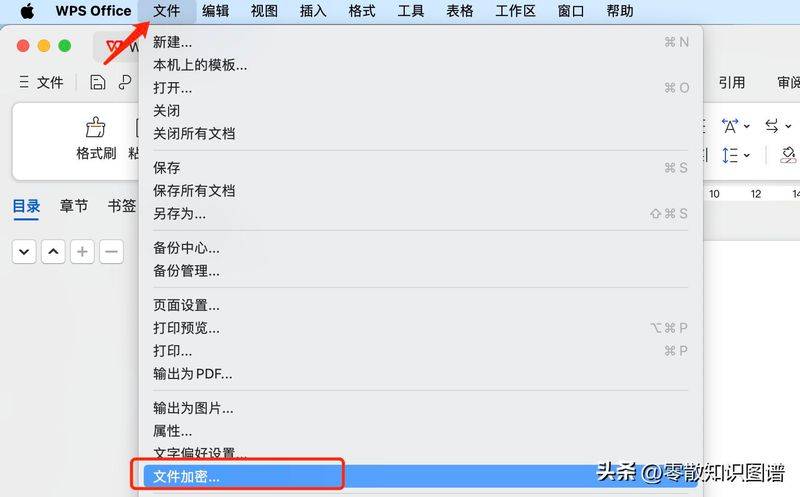
第一步 查找文件加密
设置密码,此次有两个选项,一是打开需要输入密码,另一个是编辑文档时也需要输入密码,可以根据自己的需要设置,设置后点击确定。
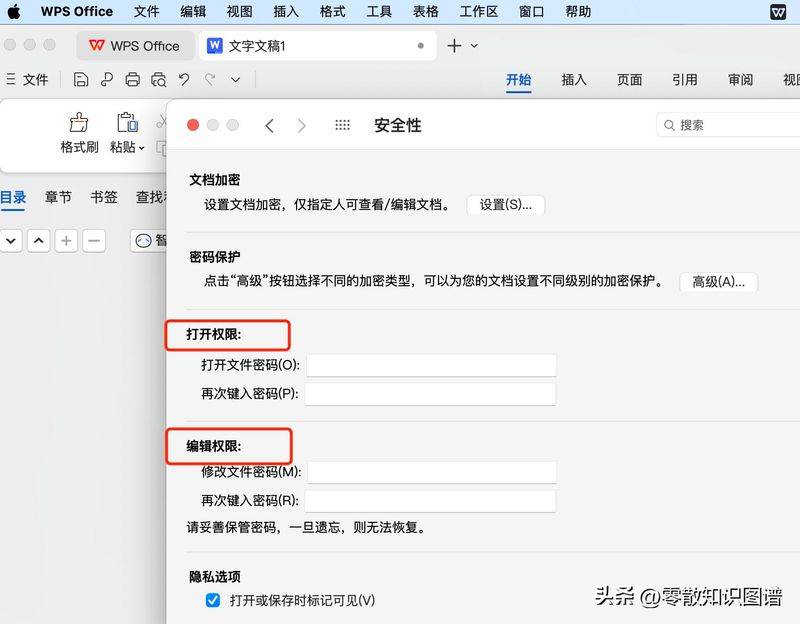
第二步 输入密码
验证:关闭文档,再次打开文档时会提示输入密码,则密码设置成功。

第三步 验证