01三星S7截屏方法概述
三星手机,作为苹果之外的优选,一直受到众多用户的喜爱。三星作为优质手机品牌,其最新S7系列在高端市场中备受关注。近期,三星推出了旗舰级的Galaxy S7系列,主打高端市场。然而,许多用户可能不了解如何在Galaxy S7上进行截屏,因此文章将详细阐述不同截屏方法。
为了使用户能够快速上手,本文提供了详细的三星S7截屏步骤,帮助用户掌握截屏技巧。本文将详细介绍三星S7的截屏方法,让那些还不了解的朋友们能够迅速掌握。
02Samsung S7截屏详述
使用下拉菜单栏截屏
三星S7,作为当前热门的高端手机,其截屏操作可能对一些用户来说还不太熟悉。用户可以通过轻滑下拉菜单找到“截取屏幕”的开关按钮,简单操作即可完成截屏。本文将为你提供详细的截屏步骤,让你轻松掌握三星S7的截屏技巧。
通过组合快捷键截屏
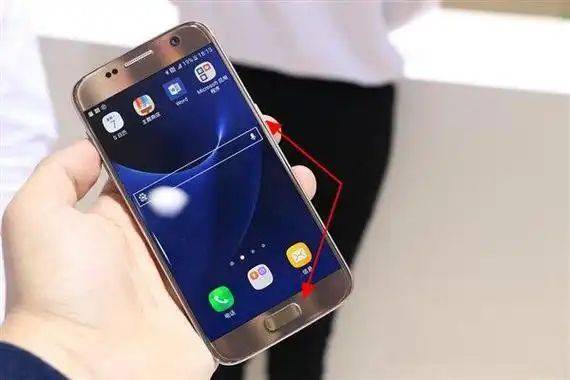
用户需同时按住电源键和Home键,听到咔嚓声表示操作成功。在三星S7上,您需要同时按住电源键和Home键,听到一声清脆的咔嚓声后,即表示截屏操作已成功。
智能与手掌截屏功能
三星S7搭载的TouchWiz用户界面基于Android6.0.1,在Android6.0.1的TouchWiz界面下,用户可以启用智能截屏和手掌截屏功能,通过三指操作实现快速截屏。其中内置了智能截屏和手掌截屏功能。一旦用户启用这些功能,便可利用三个手指在屏幕上轻松操作,实现快速截屏。
启用智能截屏功能步骤
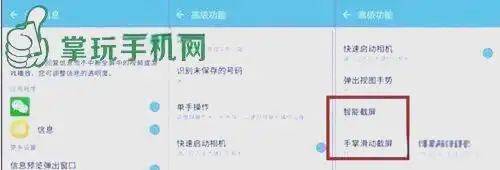
首先,用户需要进入三星S7手机的设置界面,并找到其中的高级功能选项。接着,用户需要在设置中的高级功能选项开启智能截屏与手掌截屏功能,轻松实现快速截屏。在高级功能选项下,用户可以轻松开启内置的智能截屏与手掌截屏功能。这样,利用三个手指在屏幕上的简单操作,即可实现快速且便捷的截屏。
以上就是三星S7手机截屏方式的详细教程。通过简单的三个手指在屏幕上的操作,就能轻松实现快速截屏。希望这些信息能对大家有所帮助,让那些初次接触三星S7的朋友们也能轻松掌握截屏技巧。