是不是总担心系统C盘突然变红崩溃、重要数据丢失?

别着急,Windows自带了终极备份功能——创建系统映像,不用安装任何第三方软件,就能系统C盘存个档,系统安全有备无患!

准备工作
一块容量充足的硬盘(NTFS格式),用来存储系统映像;
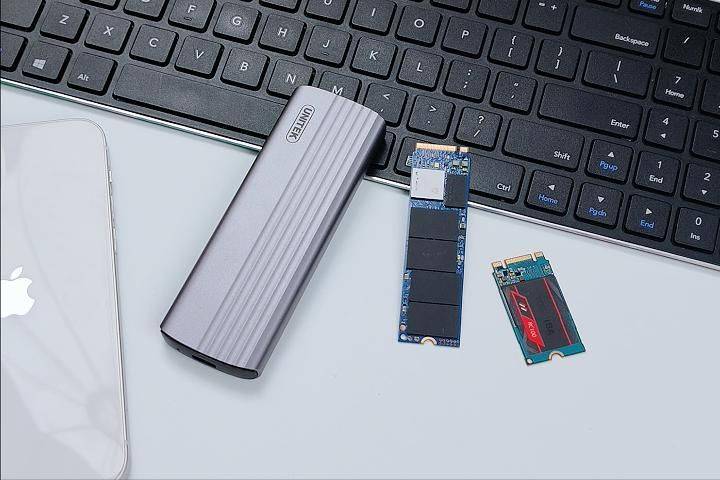
1个高速稳定的移动硬盘盒,将硬盘安装进去,就能连接电脑使用了。
创建系统映像
1、按下win+i组合键,打开windows设置,直接搜索进入【控制面板】;
2、点击进入【系统与安全】→ 【备份和还原 (Windows 7)”】→ 【创建系统映像】;
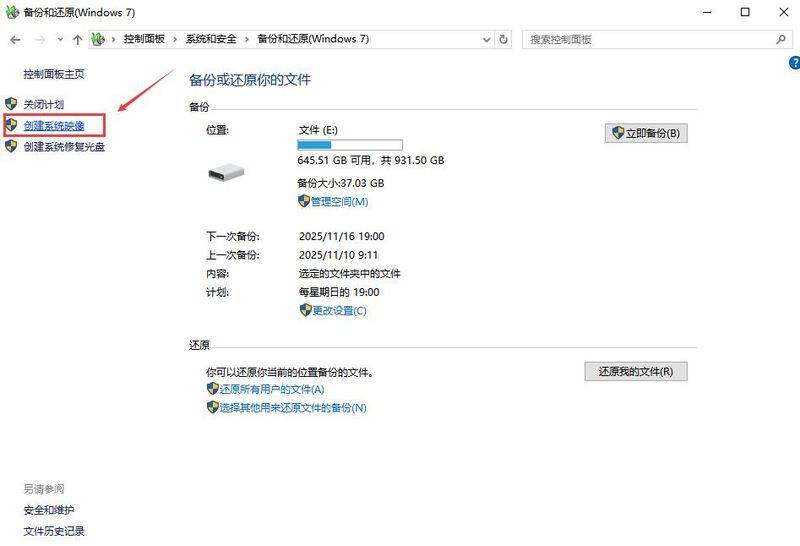
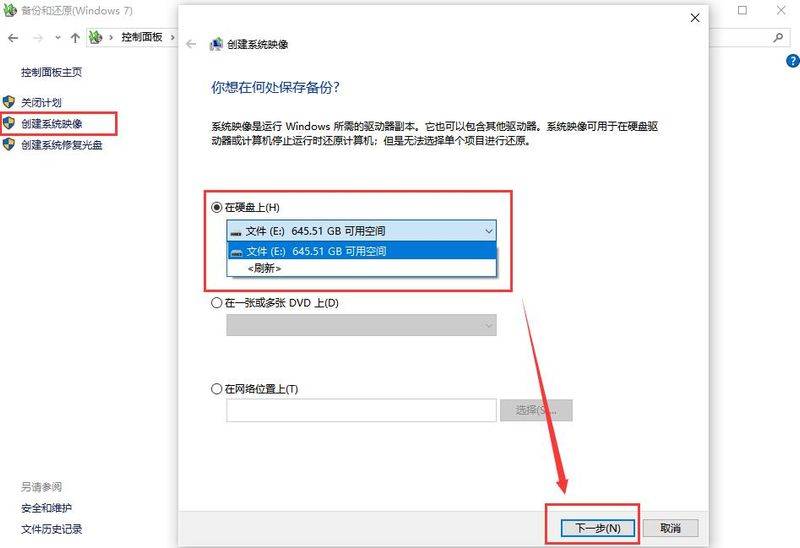
3、选择要保存的位置:从【在硬盘上】下拉菜单中,找到并选中【外接硬盘】,点击【下一步】;
4、确认备份内容:系统会自动勾选C盘及所有启动必需的分区(如EFI分区、恢复分区等),确认后点【开始备份】,接下来就耐心等待吧。
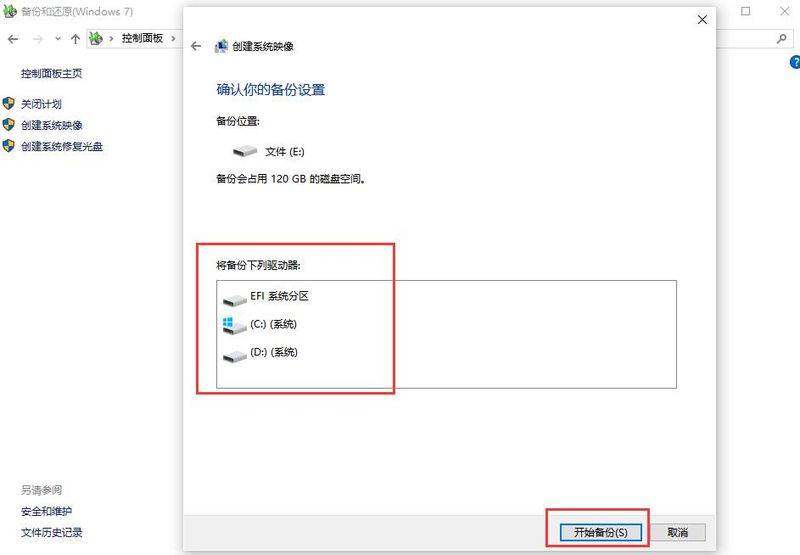
注意,在备份过程中,千万不要关机、断电或者拔掉硬盘,不然可能会导致备份失败。
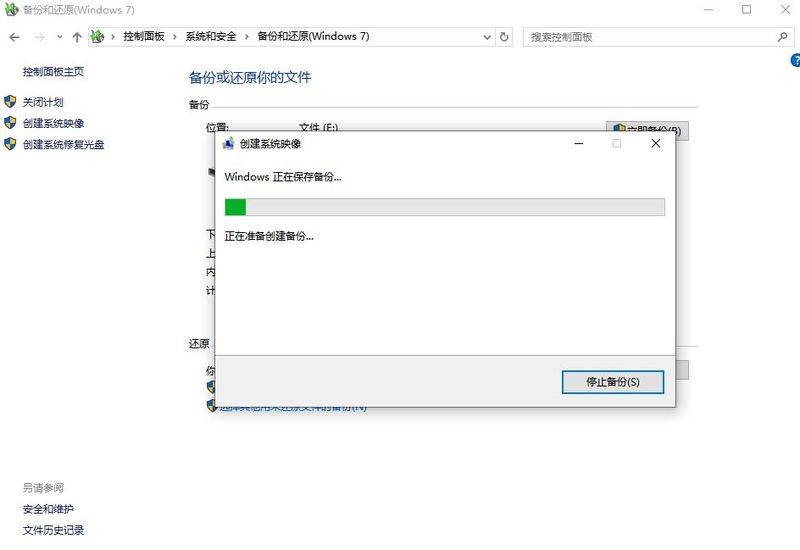
另外,创建系统映像可能需要几十分钟到数小时,具体取决于你电脑里数据量的大小以及外置硬盘的速度。
备份完成后,强烈建议大家再顺手制作一个启动钥匙——U盘恢复驱动器。有了它,就算系统彻底崩溃无法启动,我们也能通过U盘进入恢复环境,把之前备份好的映像“读档”还原。
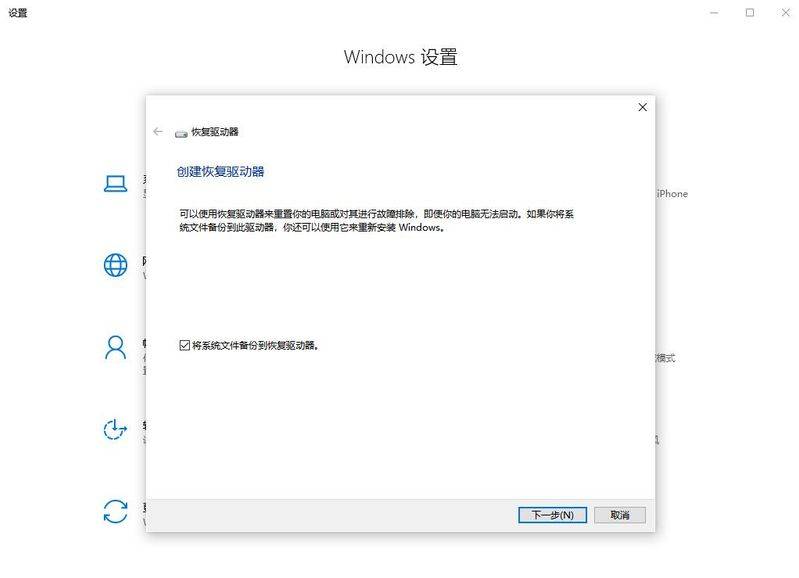
数据安全无价!系统映像+恢复U盘,就像是给电脑提前预备了一份安全保险,这波操作是不是超实用?赶紧收藏起来,以备不时之需!
好了,本篇的分享就这到里,如果你有其他备份技巧或疑问,欢迎在评论区一起交流讨论~