在学习一键Ghost还原系统步骤前,让我们来看看什么是Ghost?
什么是Ghost?
Ghost是美国赛门铁克公司推出的硬盘备份还原工具,General Hardware Oriented System Transfer(通用硬件导向系统转移)的字符缩写。它能够快速的备份和还原整个硬盘、系统或单一分区。在你需要的时候例如电脑故障或重装系统时可以通过还原Ghost备份让事情变得非常的简单。
Ghost可以将指定的分区或硬盘直接备份到一个扩展名为“.gho”的镜像文件里,GHO镜像是Ghost的一种存放硬盘或分区内容的文件格式。Ghost包括DOS和Windows两个版本。因为DOS版本脱离了Windows环境,因此建议使用它来备份操作系统。
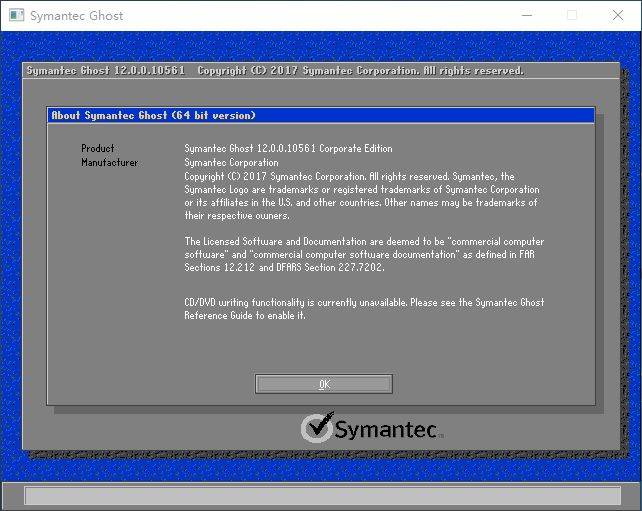
Ghost备份还原系统
使用Ghost有多个方面需要注意:备份时存储的镜像文件建议不要使用中文名且不要特殊的符号;备份分区时请注意区别分区的大小,Ghost界面不会显示分区的盘符。这也因此要求硬盘分区大小要明显的不一样。此外,其界面文字为英语,对于不擅长英语的用户来说不太友好,且还需要特别注意各选择含义,一旦出错,数据将很难恢复。
在前几年,Ghost的确是一个不错的选择,但是在这两年,它却慢慢的淡出了市场。越来越多好用的备份工具可以更轻松的备份系统、磁盘和分区。例如:傲梅一键还原、傲梅轻松备份、FreeFileSync等。这些工具一键Ghost还原系统步骤非常简单。
不过想要一键Ghost还原系统,傲梅一键还原更适合您。若想要设置更多的备份选项,你还可以选择傲梅轻松备份。接下来就以傲梅一键还原详细介绍如何一键Ghost还原系统。
一键Ghost还原系统步骤图解
傲梅一键还原是一款非常容易使用的系统备份工具。它允许将系统备份到创建的恢复分区中。在系统出现故障时可以从恢复分区中还原系统。当然,你也可以将系统备份到本地或外部硬盘、从外部硬盘还原系统等。更重要的是它是免费提供给用户使用的。
你可以到下载中心或点击下方按钮免费获取傲梅一键还原,然后将它安装到您的电脑上。
下载软件
Win11/10/8.1/8/7/XP
以下是一键Ghost还原系统步骤,以将系统备份到恢复分区为例:
步骤1. 若之前有创建恢复分区,那么在启动的过程中,电脑屏幕会短暂的提示“Press F11 for AOMEI OneKey Recovery”,意思是按F11进入傲梅一键还原。
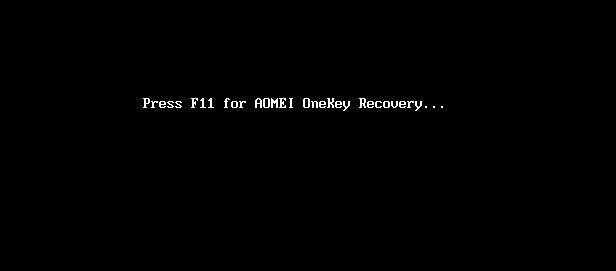
或者进入恢复环境中点击“AOMEI OneKey Recovery”进入还原。

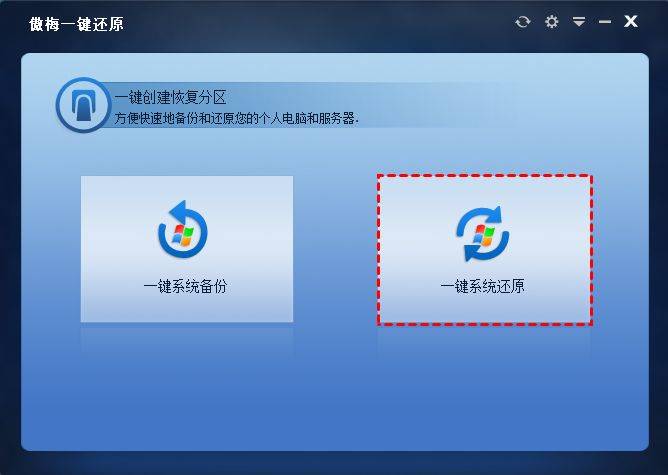
步骤2. 在傲梅一键还原主界面中点击“一键系统还原”。
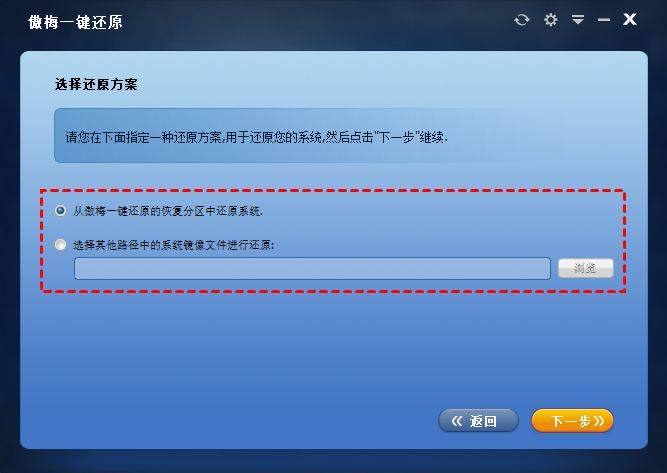
步骤3. 选择一种还原方案,可以选择从恢复分区中还原,也可以选择从其他路径的镜像文件中还原,具体取决于创建备份的方式,点击“下一步”。
步骤4. 软件默认将系统备份还原到现有的系统盘,点击“开始还原”即可。若想要还原到其他位置,可以勾选左下角的“还原到其他位置”并点击“下一步”进入下一个界面选择,然后开始还原。
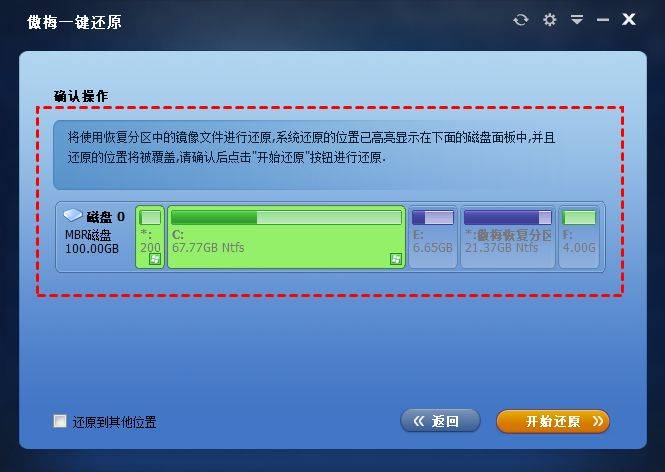
等待还原完成,重启即可。不要以为一键Ghost还原系统步骤如此多,认定操作肯定很复杂。实际上非常简单,只是为了给您多种选择才祥加介绍。