简介:在日常使用电脑的过程中,系统崩溃、运行缓慢、感染病毒等问题常常会出现。这个的时候候,重装系统就成了解决这些问题的有效办法之一。本文会详细介绍怎样使用系统光盘重装系统,包含所需工具、操作步骤、注意事项,助力科技爱好者、电脑小白用户轻松掌握这一技能。
工具原料:
系统版本:Windows 10或Windows 11
品牌型号:Dell XPS 13 9310、HP Spectre x360 1Lenovo ThinkPad X1 Carbon Gen 9
软件版本:Windows 10/11安装光盘或ISO文件
一、准备工作
备份重要数据:在重装系统之前,一定要备份电脑里的重要数据。可以使用外接硬盘、U盘、云存储服务来进行备份,防止数据丢失。
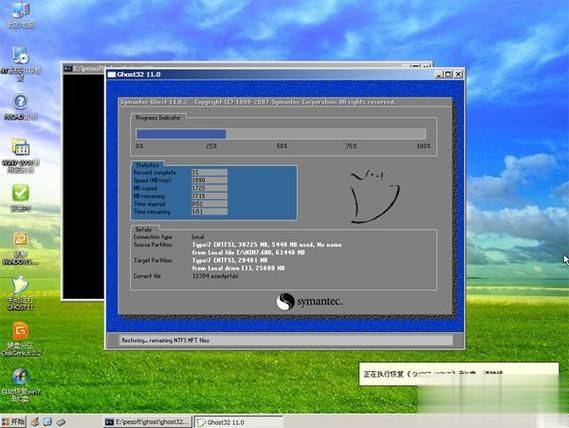
获取系统光盘:要保证手里有正版的Windows 10或Windows 11安装光盘。如果没有光盘,可以从微软官方网站下载ISO文件,并且使用刻录软件把它刻录到DVD光盘上。
准备驱动程序:重装系统后,可能需要重新安装硬件驱动程序。建议提前下载并保存好电脑需要的驱动程序,网卡驱动。
二、重装系统步骤
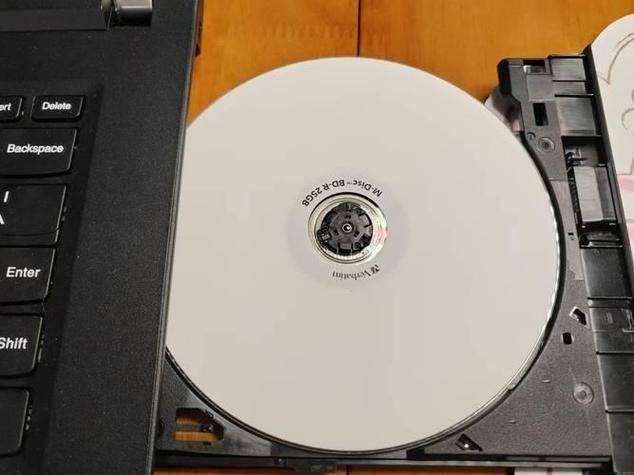
插入系统光盘:把Windows安装光盘插到电脑的光驱里。如果用的是ISO文件刻录的光盘,同样把它插到光驱中。
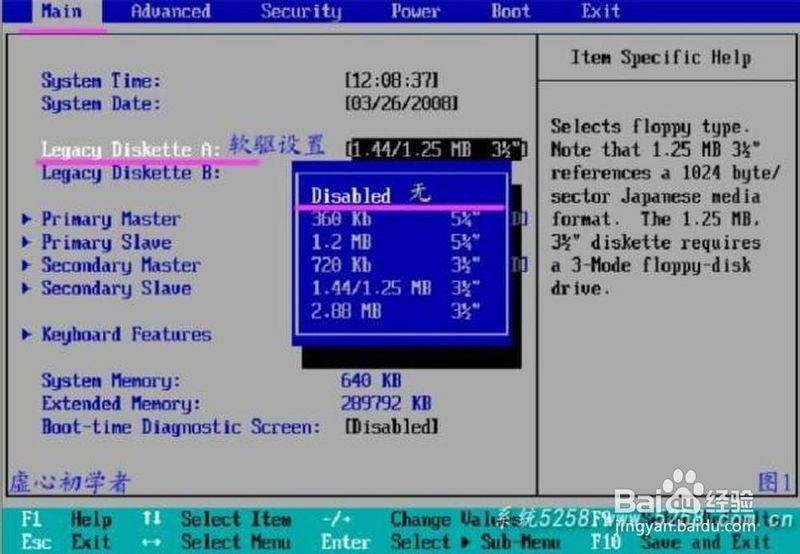
进入BIOS设置:重启电脑,开机的时候按相应的快捷键(如FF1DEL等)进入BIOS设置界面。不一样品牌的电脑快捷键可能不一样,请参考电脑说明书。
设置光盘启动:在BIOS设置界面中,找到“Boot”选项,将光驱设置为第一启动项。保存设置后退出BIOS,电脑就会从光盘启动。
启动安装程序:电脑从光盘启动后,会进入Windows安装程序界面。语言、的时候间、键盘输入法后,点击“下一步”,接着点击“现在安装”。
输入产品密钥:如果系统要求输入产品密钥,就输入正版Windows的产品密钥。如果没有产品密钥,可以“我没有产品密钥”,稍后再进行激活。
安装类型:在“您想要安装哪种类型的Windows?”界面,“自定义:仅安装Windows(高级)”。
分区、格式化:在“您想要安装Windows到哪里?”界面,系统所在的分区,点击“格式化”进行格式化操作。注意,格式化会清除分区里的所有数据,要确保已经备份好重要数据。
8、开始安装:格式化完成后,该分区并点击“下一步”,系统就会开始安装。安装过程可能需要一些的时候间,要耐心等待。
9、完成安装:安装完成后,系统会自动重启,并进入初始设置界面。按照提示完成用户账户设置、网络连接等操作,最终进入全新的Windows桌面。
三、安装驱动程序、软件
安装驱动程序:进入系统后,先安装网卡驱动程序,保证电脑能够连接网络。,安装其他硬件驱动程序,比如显卡和声卡、触控板等。
更新系统:安装驱动程序后,建议马上进行系统更新。打开“设置”->“更新、安全”->“Windows更新”,检查并安装所有可用的更新。
安装常用软件:根据个人需求,安装常用的软件,比如浏览器、办公软件、杀毒软件等。
拓展知识:
系统光盘的历史:系统光盘作为一种安装介质,最早能追溯到20世纪90年代。随着光盘技术的发展,系统光盘逐渐成为安装操作系统的主要方式之一。近年来,随着U盘、网络安装的普及,系统光盘的使用频率有所下降,但仍然是重要的安装手段之一。
BIOS、UEFI:BIOS(Basic Input/Output System)是传统的固件接口,用于启动计算机、加载操作系统。近年来,UEFI(Unified Extensible Firmware Interface)逐渐取代BIOS,提供更快的启动速度、更强的安全性。在使用系统光盘重装系统的时候,了解BIOS、UEFI的区别有助于更好地进行设置。
正版系统的重要性:使用正版操作系统不仅能获得更好的用户体验,可以享受及的时候的安全更新、技术支持。盗版系统可能有安全隐患,容易受到病毒、恶意软件的攻击。