详细操作步骤:
1. 打开手机自带【设置】,点击【无线局域网】;
2. 在已连接的WiFi名称右侧,点击蓝色圆形「i」图标,进入网络详情页;
3. 在页面中找到【私有无线局域网地址】,直接关闭开关即可。
场景区分小提醒(关键):家用WiFi、公司内网建议关闭;外出连接商场、餐馆、机场免费公共WiFi时,建议重新打开,兼顾网速与隐私安全,不用一刀切全部关闭。多名数码博主连续半个月在同款宽带、同款路由器环境下真机实测,关闭该设置之后,多数机型WiFi无故断连概率出现明显下降,手游对局延迟也有不同程度回落,晚间上网高峰期网速波动明显变小。
二、手动修改DNS服务器,解决网页加载转圈,多款机型实测网速有优化
很多用户不了解DNS是什么,通俗来讲,DNS相当于互联网的导航翻译官,我们输入网址、点开短视频链接,都需要DNS服务器解析域名之后才能加载内容。iPhone系统默认自动跟随运营商DNS,国内运营商DNS服务器高峰期用户扎堆接入,很容易出现服务器拥堵,解析变慢之后,哪怕宽带速率再高,手机依旧加载卡顿,这也是晚间八点到十点全网上网高峰,苹果手机网速容易走低的主要原因之一。
2026年国内经过工信部认证、免费对外开放的公共DNS已经经过多轮服务器扩容,节点遍布全国各大省市,稳定性和解析速度优于部分普通运营商自带DNS,不用花钱注册,手动替换之后就能改善缓冲卡顿问题,也是全网数码博主眼里实用性靠前的提速办法。经过华北、华东、华南多地不同宽带环境实测,晚间黄金时段更换优质DNS,不少机型网页打开速度、短视频首帧加载效率都得到改善。
完整设置教程:
1. 依旧在刚才WiFi蓝色「i」详情页面,向下滑动找到【配置DNS】选项;
2. 系统默认勾选【自动】,点击切换为【手动】;
3. 点击页面左下角加号,先删除系统自带默认DNS地址;
4. 依次填入两组免费公共DNS:114.114.114.114、223.5.5.5,点击页面右上角【存储】完成设置。
简单区分两组DNS优势:114.114全平台适配,浏览网页、刷短视频综合表现均衡;223.5.5.5为阿里云公共DNS,服务器集群庞大,夜间拥堵概率更低,日常影音娱乐优先选用这套组合。如果平时经常玩大型联机手游,可以额外添加1.1.1.1,进一步优化游戏网络延迟。
三、关闭两项隐性限速开关,避免系统后台偷偷压缩网络带宽
不少果粉优化完上面两项设置之后,网速改善幅度有限,问题大多出在两个系统自带的隐藏限速功能上,低数据模式、无线局域网助理两项功能默认隐藏在蜂窝网络设置中,很多人从来没有点开查看过,开启之后系统会在后台主动削减WiFi可用带宽。
1、关闭低数据模式
苹果设计低数据模式的初衷是节省手机流量与电池电量,开启之后,系统会自动限制App后台刷新、图片视频预加载、iCloud云端同步,即便连着WiFi,软件下载、短视频加载都会被系统刻意压缩网速,日常居家上网大多没有开启必要。
操作路径:打开【设置】-【蜂窝网络】-【蜂窝数据选项】,查看低数据模式开关状态,绿色开启状态直接关闭即可。
2、关闭无线局域网助理
无线局域网助理也被网友称作WiFi助理,功能逻辑是WiFi信号偏弱时,手机自动跳转蜂窝流量补充网速,看似贴心,实际居家WiFi满格环境下,这项功能会频繁探测信号强度,反复在WiFi和移动数据之间来回跳转,造成网络短暂断连、加载卡顿,还会悄无声息消耗手机流量。日常待在家里全程使用固定WiFi,直接关闭该功能;外出通勤WiFi信号不稳时,可临时开启使用。
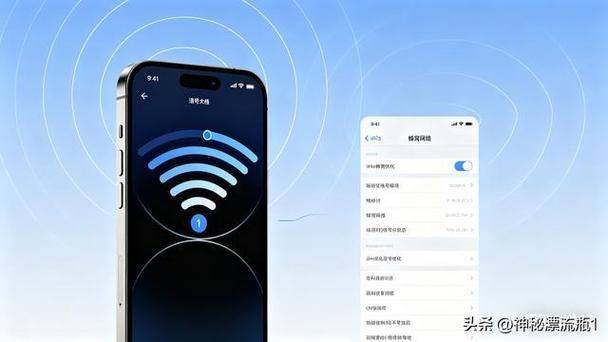
操作路径:【设置】-【蜂窝网络】,页面滑动到最底端,关闭无线局域网助理。
四、选对WiFi频段,分清2.4G与5G,从根源规避穿墙卡顿
现在家用路由器基本都是双频合一设计,一个WiFi名称同时包含2.4GHz和5GHz两个频段,路由器自动帮手机匹配频段,也是多数用户网速忽快忽慢的隐形诱因。两个频段各有优缺点,适配场景完全不一样,多数用户常年连错频段,近距离使用5G频段WiFi,隔墙却连着2.4G频段,白白浪费宽带速率。
5GHz频段:传输速率高、网速上限高,抗干扰能力强,适合手机和路由器近距离摆放、客厅同房间使用,刷4K视频、大型游戏首选;缺点穿墙能力弱,隔着两堵墙信号大幅衰减。
2.4GHz频段:穿墙性能优秀,远距离、隔承重墙适用,缺点频段拥挤,周边邻居WiFi大多共用2.4G信道,容易互相干扰,网速上限偏低,只适合卧室、卫生间远距离使用。
实用优化方案:
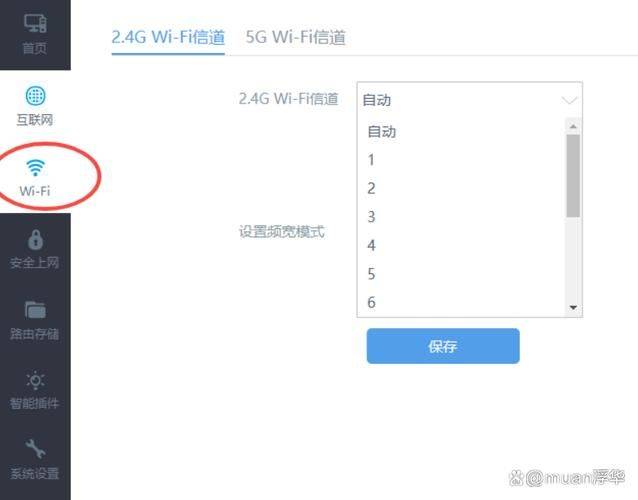
建议登录路由器管理后台,把双频合一拆分,分别设置2.4G、5G两个不同WiFi名称,近距离手动连5G,远距离切换2.4G,避免路由器自动乱切频段。如果不方便改动路由器,在手机WiFi详情页面查看已连频段,近距离优先接入5GHz网络。
五、顽固卡顿终极办法:还原网络设置,清除异常缓存配置
少数用户按照上面四项设置调整完毕,网速依旧没有改善,大概率是手机长期使用,日积月累残留错误网络缓存、失效DNS配置、异常联网协议,导致系统网络底层错乱,这时可以使用苹果自带还原网络功能,这项操作只清空所有保存过的WiFi密码、蓝牙配对记录,手机照片、软件、通讯录等个人资料丝毫不受影响,安全性很高,不用顾虑数据丢失。
操作步骤:打开【设置】-【通用】-【传输或还原iPhone】-【还原】,点击【还原网络设置】,输入锁屏密码确认,手机自动重启生效,之后重新输入自家WiFi密码连接即可。
六、2026年苹果新功能:官方自带测速工具,一键自查WiFi质量
2026年2月苹果更新官方Apple支持App(版本5.12),正式上线原生免费网速检测功能,适配iOS18及以上系统机型,不用下载第三方测速软件,就能精准查看当前WiFi上行、下行速率,方便用户自查优化前后网速变化,也是今年果粉容易忽略的新实用功能。
使用方法:在App Store下载【Apple支持】,打开软件选中当前使用设备,找到无线局域网分类,点击运行速度测试,等待一分钟自动生成测速报告,对照数据就能直观看到优化前后网速变化。
七、日常容易踩坑的三大误区,别再白白浪费宽带钱
误区一:花钱下载各类WiFi加速App就能提速
市面上绝大多数手机加速软件全是营销噱头,iOS系统权限管控严格,第三方软件没办法突破系统底层限制修改网络参数,大多只是清理后台运存,带来短暂的使用体验提升,不少小众加速App捆绑广告、私自获取手机权限,存在隐私泄露隐患,想要提速优先调整原生设置才靠谱。
误区二:新款iPhone硬件好,不用优化设置
不管是入门老机型,还是刚上市iPhone17系列,iOS系统出厂默认网络配置标准统一,隐私、省电功能全部默认开启,新机同样会被设置限制网速,新机优化之后不少机型的网速改善感受甚至比老机型更加明显。
误区三:网速慢直接升级宽带套餐
很多用户发现卡顿第一时间联系运营商升级宽带,忽略手机设置问题,宽带升级之后依旧卡顿,白白增加每月资费,优先调试手机设置,确认设置无问题再排查宽带与路由器硬件。
结尾话题讨论