三星笔记本自带的系统大部分都是win8.1的系统,但是有些用户想升级win10的系统却不知道怎么升级怎么办呢?虽然用管家或者360可以升级,不过这个方式的成功率不高,有些小问题就无法升级,普通的ghost方式又不支持GPT分区,我们要怎么升级win10系统呢?下面白云就教大家可以在GPT分区安装系的方法来解决三星笔记本如何将win8.1重装win10系统。
三星笔记本重装win10方法一:
进PE利用虚拟光驱或硬盘安装工具进行安装
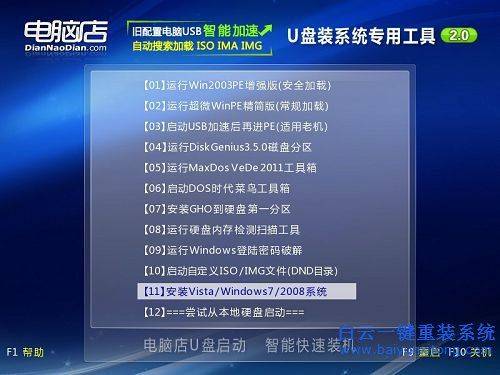
简要步骤:进入启动菜单11,然后选择菜单1,进入PE。
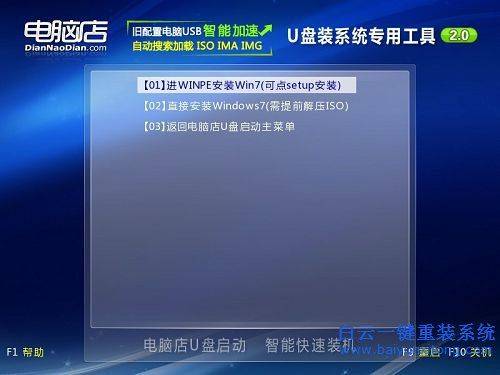
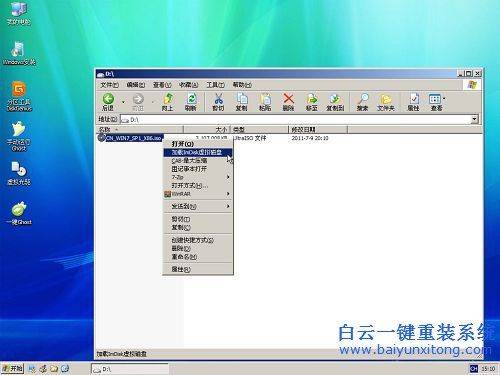
方法1:利用虚拟光驱加载win10系统的ISO镜像,然后打开虚拟光驱,直接双击setup.exe进行安装。(电脑店独创解决了此前无法创建系统分区的问题)
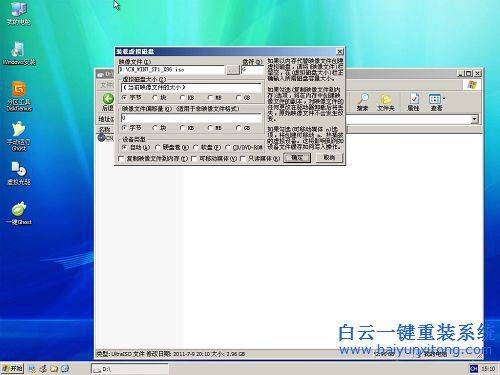
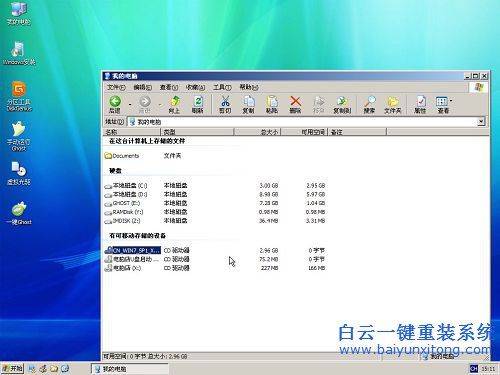
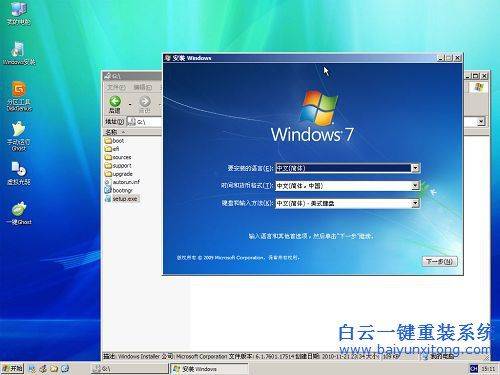
方法2:从Win10安装盘sources目录下提取install.wim放入U盘或硬盘,然后启动U盘进PE,利用NT6安装工具找到这个install.wim进行安装。
方法3:直接在PE里利用虚拟光驱加载Windows10的安装文件进行安装然后利用NT6安装工具等软件进行安装
三星笔记本重装win10系统方法二:
1、首先打开白云一键重装系统官网(www.baiyunxitong.com)点击网站中间的立即下载,下载一个白云一键重装系统软件。
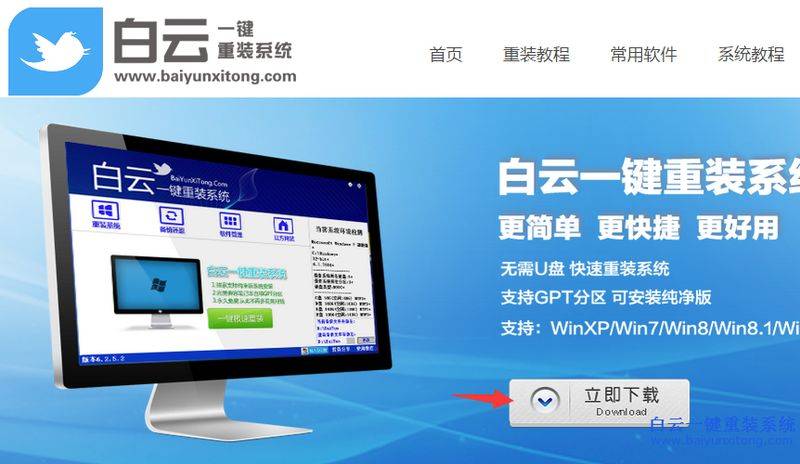
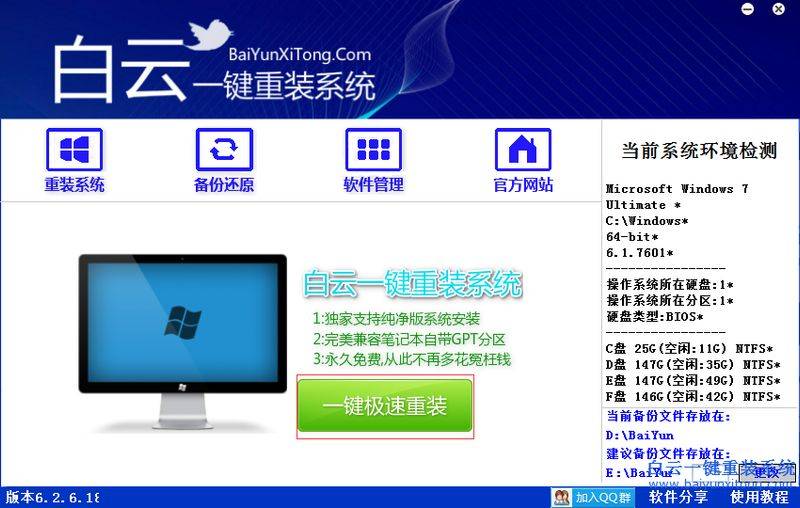
2、然后将软件安装到电脑上面,并且点击一键极速重装。
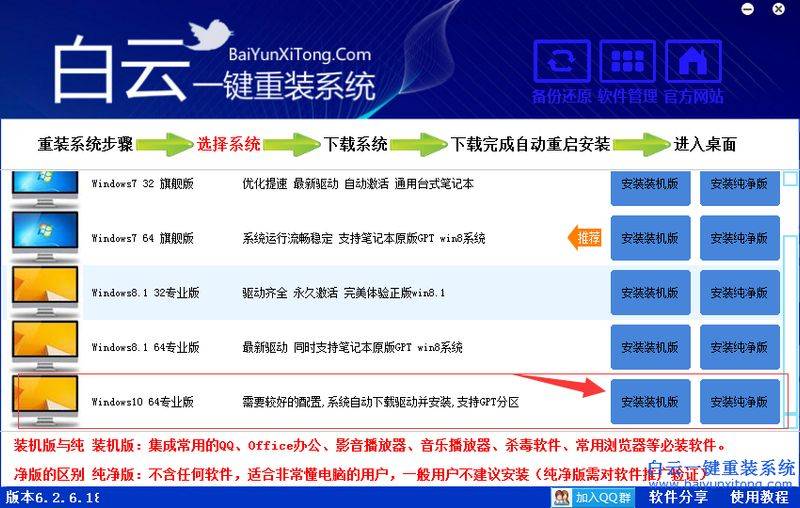
3、然后选择win1064位的系统,点击安装装机版。(PS:GPT分区只能安装64位的系统)
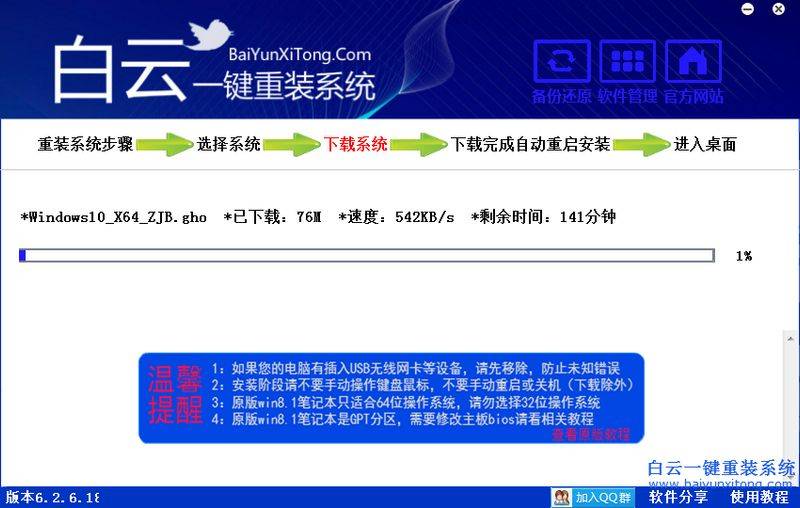
4、点击安装装机版之后就会进入系统下载过程,等待系统下载完成就可以了。
5、下载完成之后就会自动重启电脑并且进入系统重装的过程。
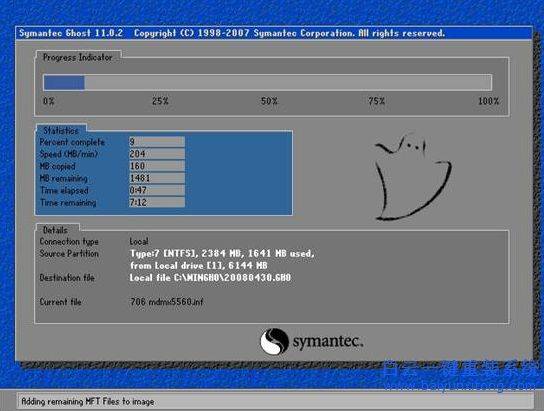
6、等待系统重装完成即可。
以上就是三星笔记本如何将win8.1重装win10系统的教程,因为现在的win8.1系统的笔记本基本都是64位的GPT分区的电脑,所以建议安装的时候安装win1064位的系统。