solidworks 机械设计:扭转零件的绘制方法。
1. 大家好,欢迎来到工控帮非标设计课堂。今天教大家画这样一个扭转机构,这个机构是怎么绘制的?我们来进行教学。
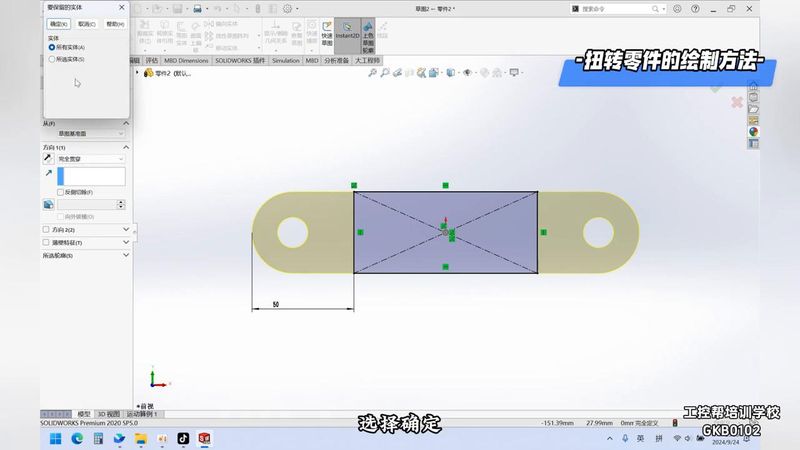
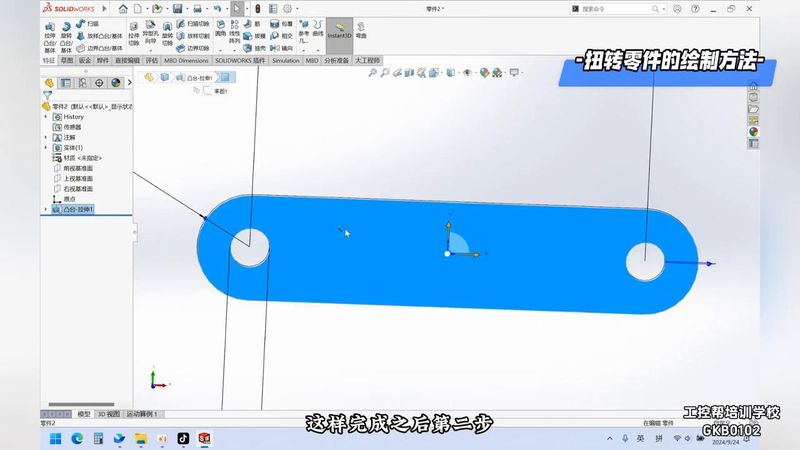
2. 第一步,新建一个零件。新建零件之后选择使用工具栏或者一个槽口,槽口标个尺寸,让它大小给它一个 30,标个长度。完成之后再给它中间画两个圆,这两个圆相等的关系,大小给它一个 15,拉伸凸台,给它一个 3 毫米的厚度,选择确定。
3. 第二步,选择置于,然后选择这个面进行绘制一个图形,是不是正方矩形?这个矩形按住 shift 键,这时候给它一个支撑,选择拉伸切除,保留所有视图。
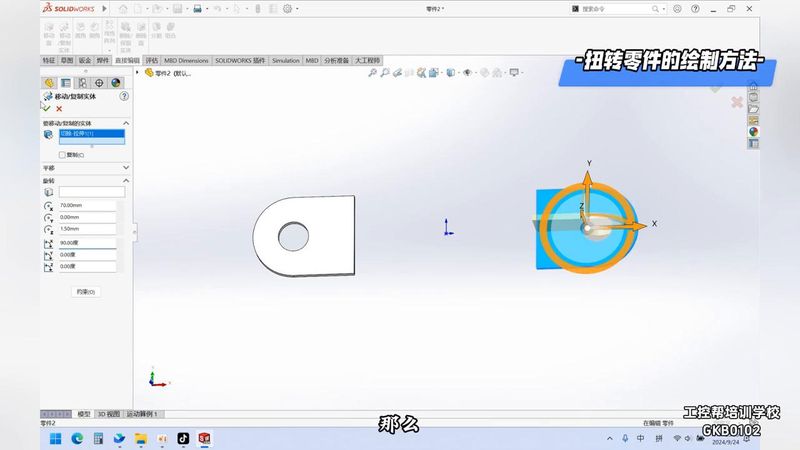
4. 到这一步之后启用直接编辑指令,在直接编辑指令里面选择移动复制指令,在直接编辑指令里面选择移动复制指令,看到没有?要选择不要选平移,选择旋转,旋转时间要移动,实际是这个,然后选择确定。它是沿着 x 轴旋转,给它一个 90 度的旋转,这时候这两个零件就放在那。
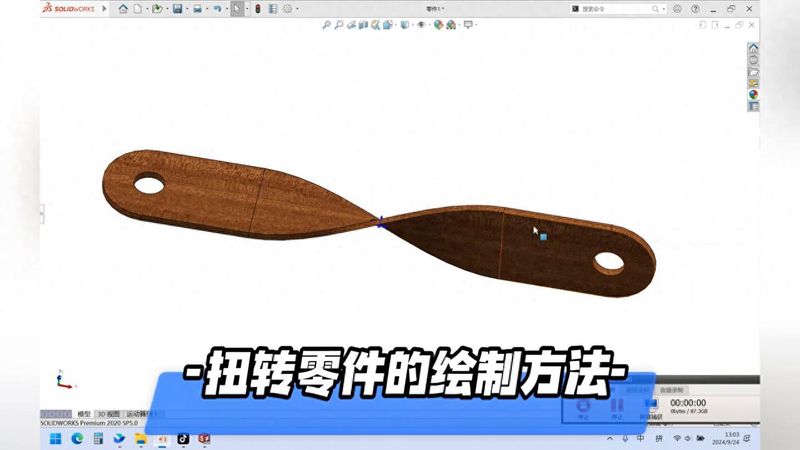
5. 接下来使用特征里面的放样机器凸台,这个面和这个面进行放样,放样完成之后可以移动一下这个点,在这里是不能生成的,也是可以生成的。这样子只是扭转的方向,接下来给它约束一下,比如说这个约束是以与面相切,下一个也是与面相切,都为 1,来选择上色。
6. 接下来约束一下,比如约束是以与面相切,下一个也是与面相切,先切的值都为一,选择确定。
7. 确定完成之后选择上色,这样一个图形就绘制完成了。大家学会了吗?