在制作和演示PPT时,掌握时间管理至关重要。显示计时功能可以帮助演讲者更好地控制演讲节奏,确保内容在规定时间内呈现完毕。以下是几种在PPT中显示计时的方法,适用于Microsoft PowerPoint及其他主流PPT软件。
**一、启用幻灯片计时器**
1. **打开计时功能**:
在PowerPoint中,点击“幻灯片放映”选项卡,然后选择“排练计时”。此时,PPT会进入全屏放映模式,并开始自动计时。你可以按照正常演讲速度点击鼠标或按空格键切换幻灯片,软件会记录每张幻灯片的放映时间。
2. **保存计时数据**:
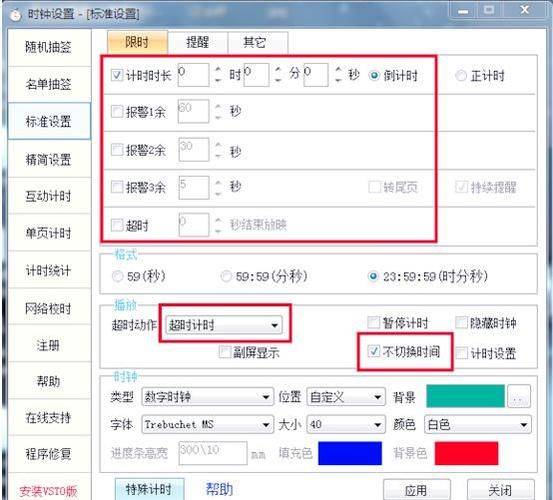
完成排练后,系统会询问是否要保留计时。点击“是”,计时数据就会与幻灯片关联,下次放映时,可以在左下角看到当前幻灯片的剩余时间。
**二、使用状态栏计时器**
1. **显示状态栏**:
在PowerPoint的编辑模式下,确保窗口底部的状态栏是可见的。如果状态栏被隐藏,可以通过点击窗口右上角的“选项”按钮(通常显示为三个点或齿轮图标),在弹出菜单中选择“显示状态栏”来启用。
2. **查看总计时**:
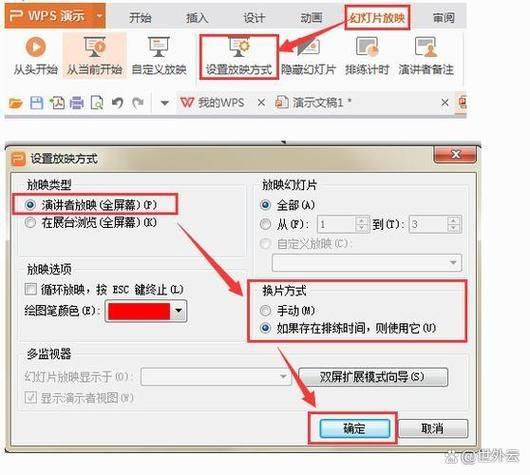
在状态栏中,可以看到当前幻灯片的总放映时间以及当前幻灯片的剩余时间(如果之前已经设置了排练计时)。
**三、添加额外计时工具**
1. **插入时钟形状**:
如果需要更直观的计时显示,可以在PPT中插入一个时钟形状。这通常需要从网上下载一个时钟形状的矢量图,然后将其作为图片插入到PPT中。通过动画效果或VBA脚本,可以实现时钟的实时更新。
2. **使用第三方插件**
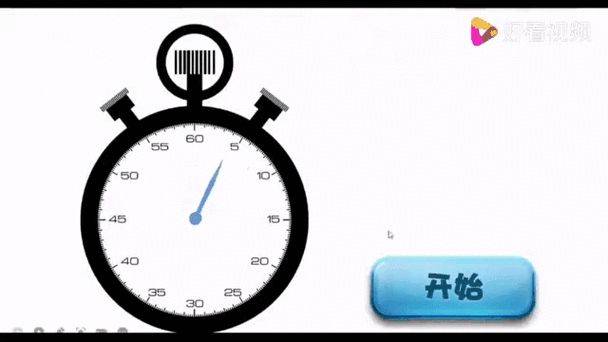
一些第三方插件,如“PPT计时器”等,提供了更为专业的计时功能。这些插件通常支持自定义计时格式、声音提醒等功能,可以通过插件市场或官方网站下载安装。
通过以上方法,你可以轻松在PPT中显示计时信息,从而更好地掌控演讲节奏,提升演示效果。