CATIA安装教程提供专业CAD设计软件获取和部署的标准流程指导。文章详细介绍CATIA下载的官方渠道和版本选择方法。教程涵盖完整的CATIA安装流程,包括系统环境检查、安装向导操作、配置设置等核心内容。同时说明CATIA安装过程中的技术要点和许可证管理方法,配合实用的CATIA教程内容,帮助用户快速搭建专业的三维设计开发环境。
CATIA Composer R2024下载
想要开始你的CATIA学习之旅,第一步当然是获取安装包!以下是CATIA下载链接,点击即可获取最新版CATIA Composer R2024:
pan.quark.cn/s/fd2e48dd9…
下载完成后,我们就可以开始安装这款强大的3D设计软件了!接下来的安装教程会详细到让你惊叹,就算是第一次接触CATIA的朋友也能轻松完成(绝对是保姆级教程)!
CATIA Composer R2024 安裝教程
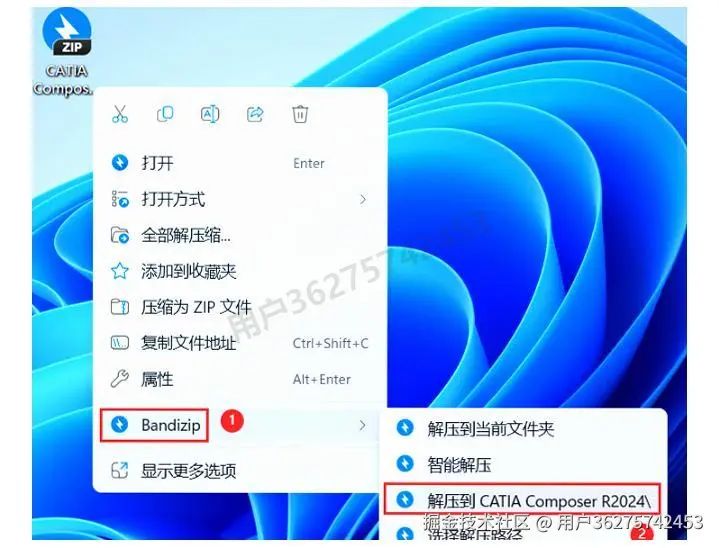
1、首先将下载好的CATIA Composer R2024安装包保存到你的电脑上,然后右键点击安装包选择【解压到CATIA Composer R2024\】。这一步非常关键,解压后才能进行后续操作!
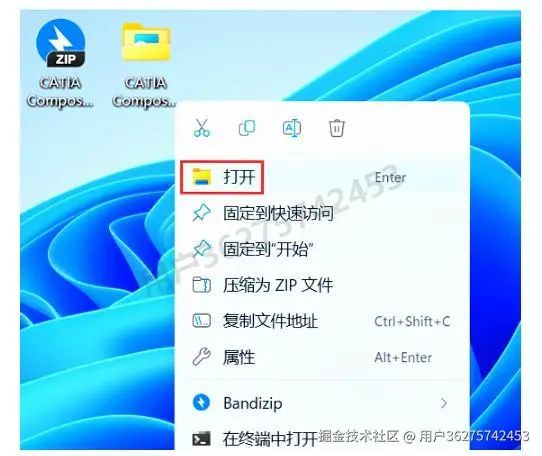
2、解压完成后,右键【打开】解压后的CATIA文件夹,准备开始安装前的准备工作。
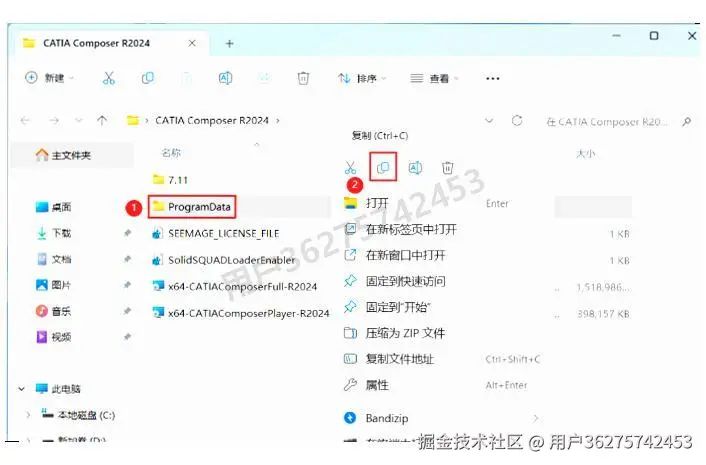
3、在文件夹中找到【ProgramData】文件夹,右键点击选择【复制】。这个文件夹包含CATIA安装所需的关键数据文件!
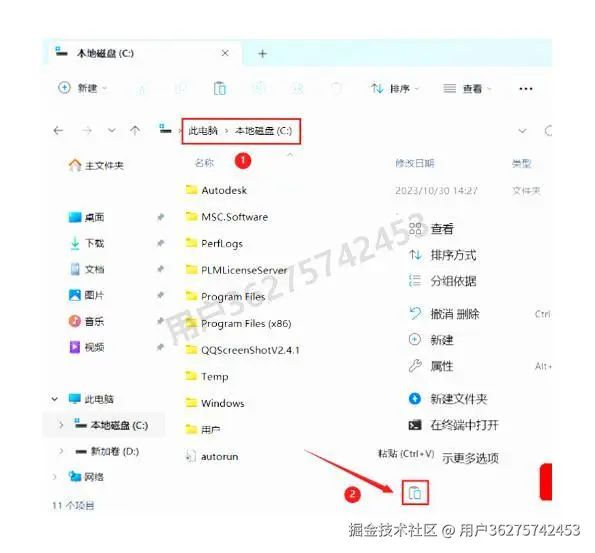
4、打开你的C盘,在空白处右键点击,选择【粘贴】,将ProgramData文件夹复制到C盘根目录下。这一步对后续软件运行至关重要!
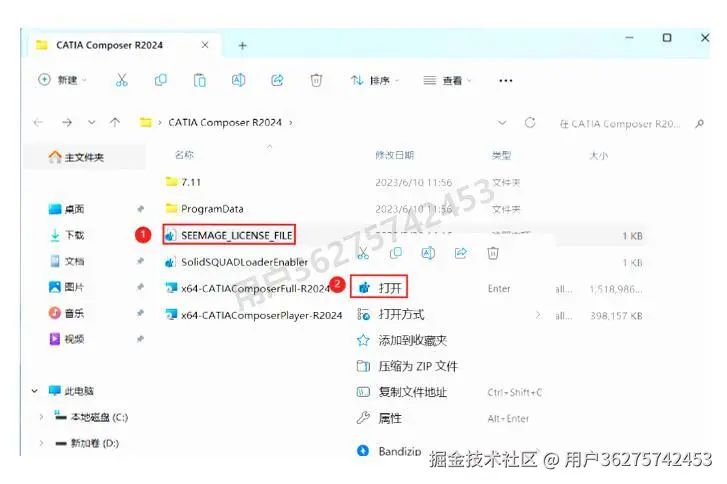
5、回到CATIA Composer R2024文件夹,找到【SEEMAGE_LICENSE_FILE】文件,右键选择【打开】。这个文件用于软件的授权验证!
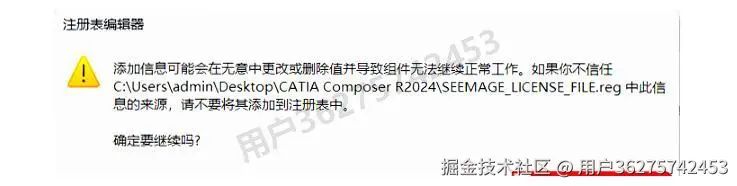
6、弹出提示窗口,点击【是】继续操作。
7、点击【确定】完成授权文件的设置。

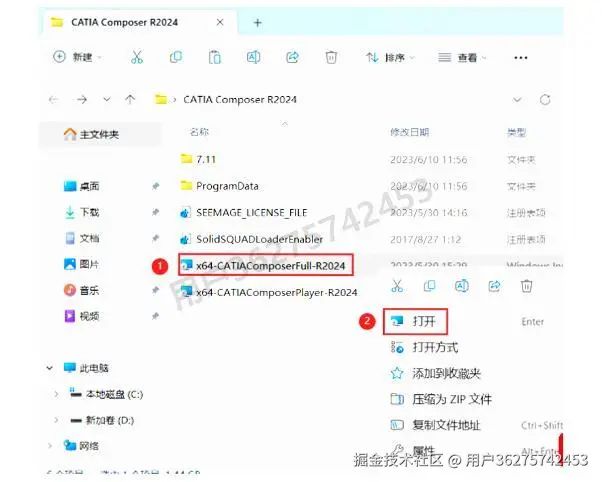
8、返回CATIA Composer R2024文件夹,找到【x64-CATIAComposerFull-R2024】程序,右键选择【打开】,正式开始CATIA的安装过程!
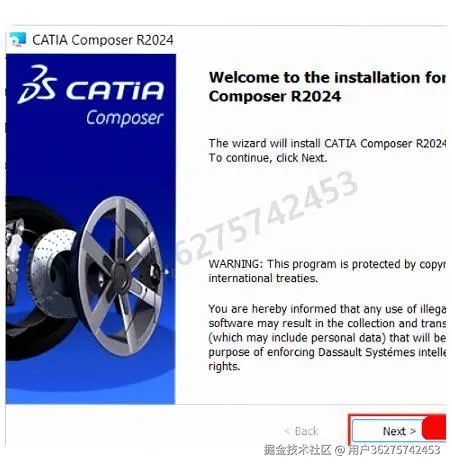
9、在安装向导界面点击【Next】进入下一步。
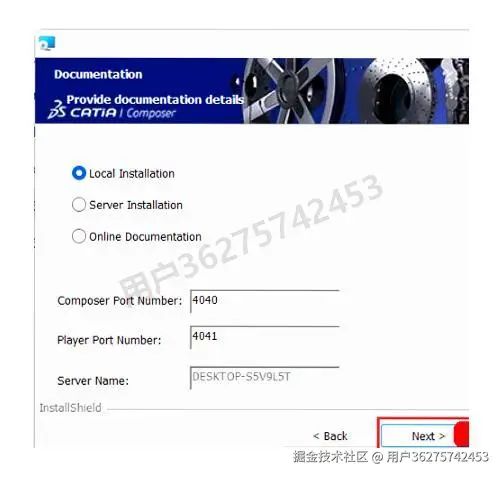
10、继续点击【Next】进行下一步操作。
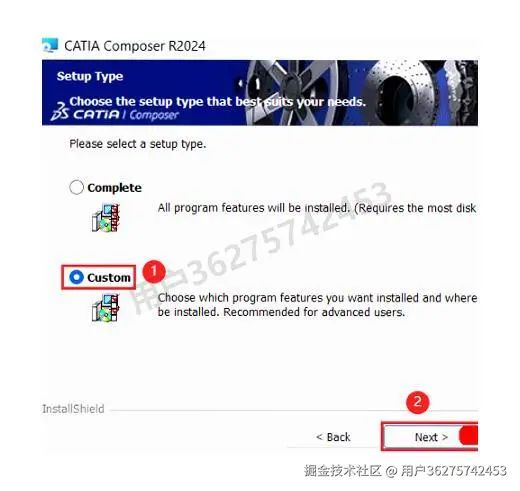
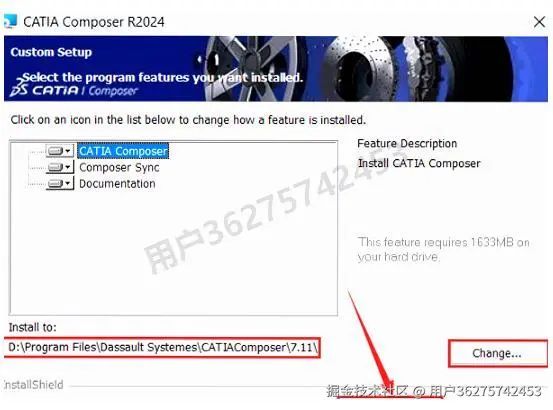
11、这一步很重要!勾选【Custom】自定义安装选项,然后点击【Next】。自定义安装可以让你选择CATIA的安装位置和组件!
12、默认情况下,CATIA会安装在C盘,但为了不占用系统盘空间,强烈建议你更改安装位置!这里我选择安装在D盘,设置完成后点击【Next】。
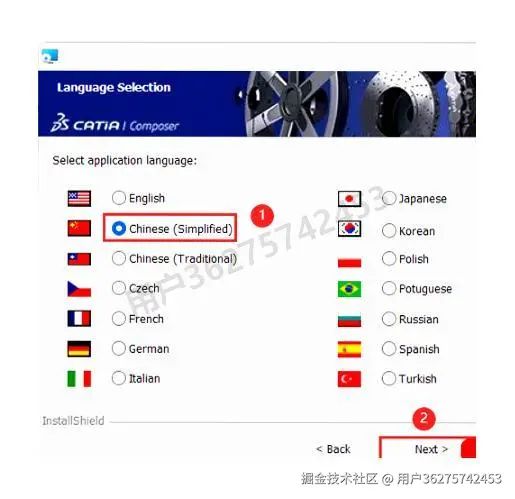
13、这一步别忘了选择中文界面!勾选【Chinese(Simplified)】简体中文选项,然后点击【Next】。使用中文界面对初学CATIA的朋友特别友好!
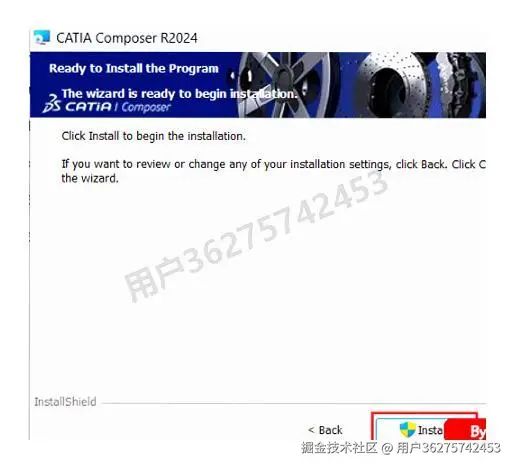
14、确认所有设置无误后,点击【Install】开始正式安装CATIA Composer R2024。
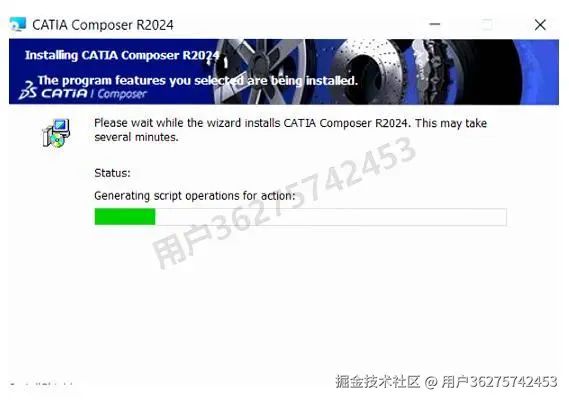
15、此时系统开始安装CATIA软件,请耐心等待安装完成,这个过程可能需要几分钟时间。
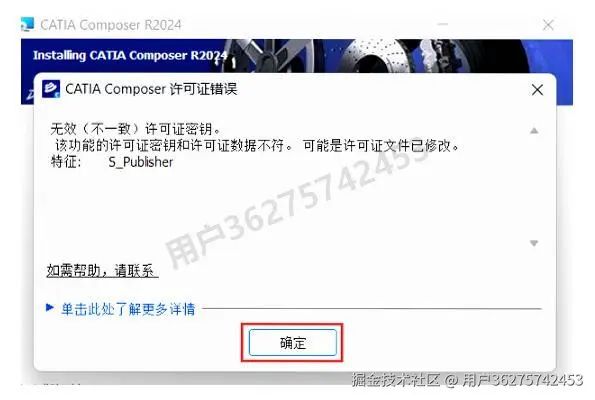
16、看到这个提示时,点击【确定】继续。
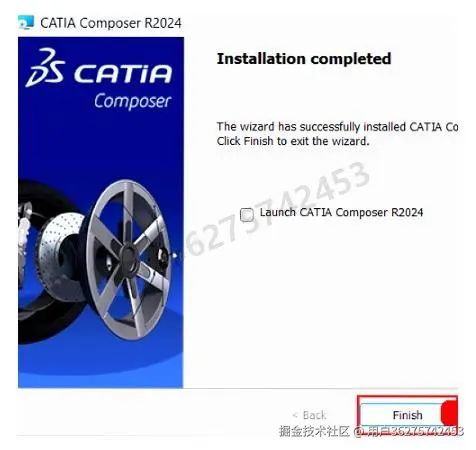
17、当看到完成界面时,点击【Finish】结束安装向导。但别急,我们还有几个关键步骤需要完成!
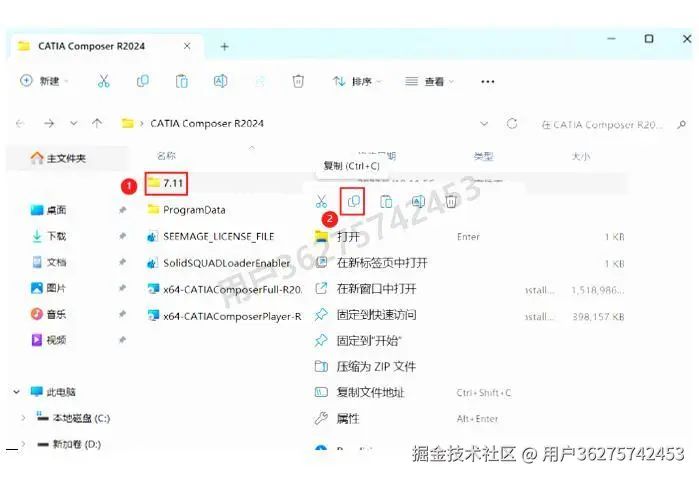
18、回到CATIA Composer R2024文件夹,找到【7.11】文件夹,右键点击【复制】。这个文件夹包含软件运行所需的重要文件!
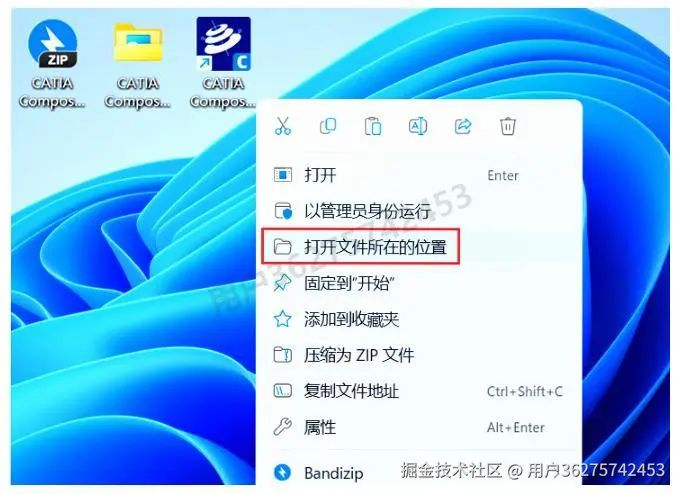
19、回到桌面,找到刚刚安装好的【CATIA Composer R2024软件图标】,右键点击并选择【打开文件所在的位置】。
20、在打开的文件夹中,点击上方路径中的【CATIAComposer】,进入软件的主目录。
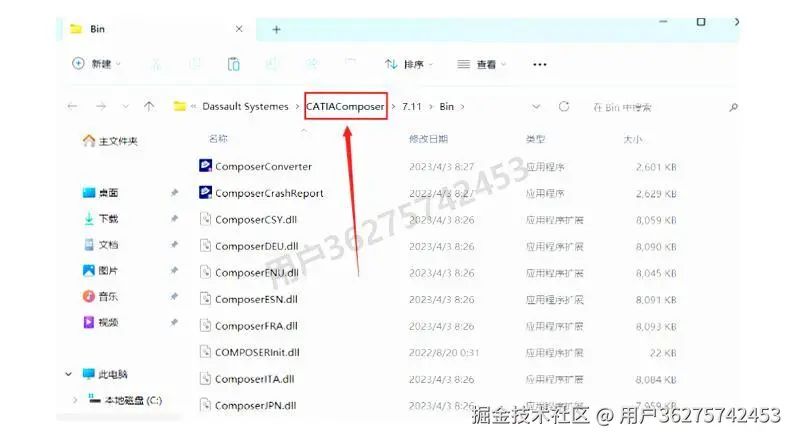
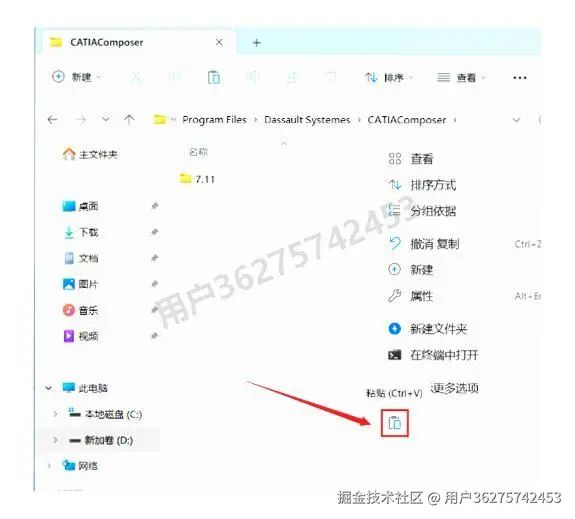
21、在CATIAComposer文件夹的空白处右键点击,选择【粘贴】操作,将之前复制的7.11文件夹粘贴到这里。
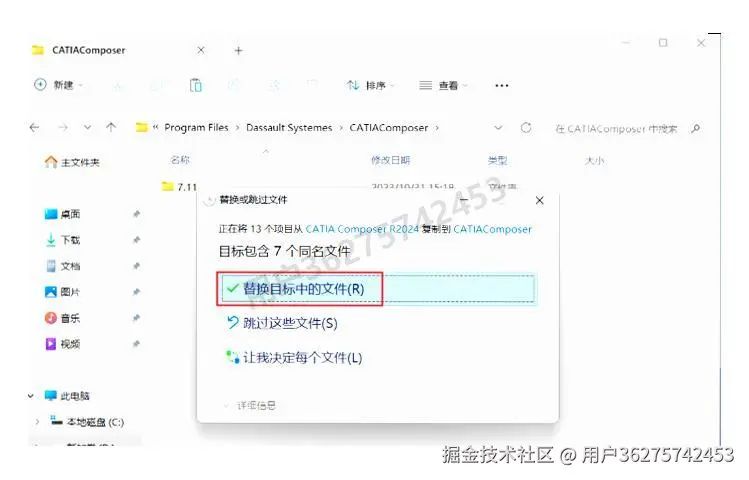
22、如果系统提示是否替换文件,请点击【替换目标中的文件】。这一步确保使用最新的文件配置!
23、回到CATIA Composer R2024文件夹,找到【SolidSQUAQLoaderEnabler】文件,右键选择【打开】。这是最后一个配置步骤,完成后就可以使用CATIA了!
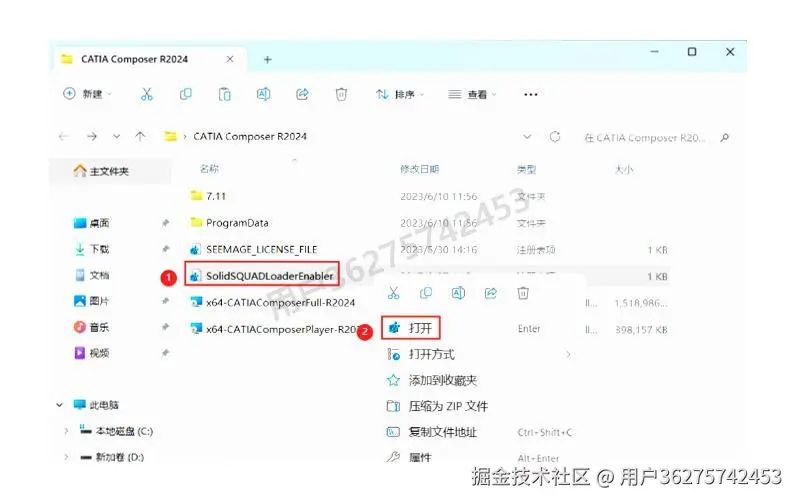
24、在弹出的提示窗口中点击【是】继续。
25、再次点击【确定】完成配置。
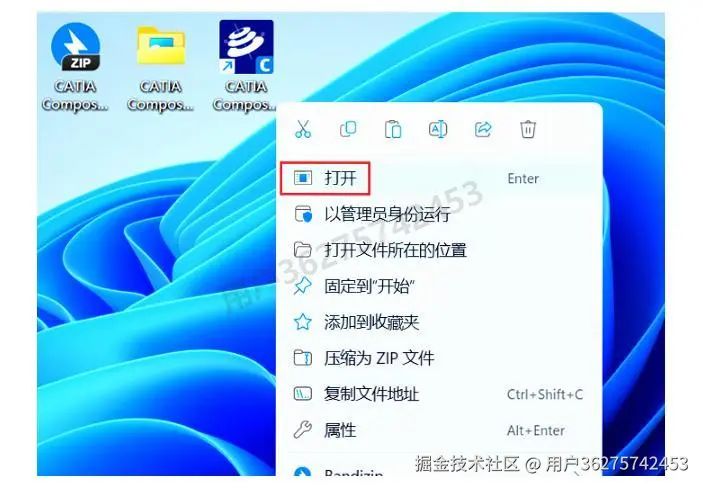
26、大功告成!现在回到桌面,右键点击【CATIA Composer R2024软件图标】,选择【打开】启动软件。
27、耐心等待软件启动,你会看到如下的启动界面:

28、恭喜你!CATIA Composer R2024已成功启动,下面是软件的运行界面:
29、以上就是CATIA Composer R2024软件安装的全过程,是不是超级详细?如果这篇CATIA安装教程对你有帮助,别忘了给我点个赞哦!
CATIA入门进阶学习指南
想要真正掌握CATIA这款强大的设计工具,仅仅完成安装是远远不够的。下面我为初学者准备了一份简单的学习路线图,帮助你系统性地学习CATIA:
熟悉CATIA界面和基本操作
刚开始使用CATIA时,最重要的是熟悉软件的界面布局和基本操作方式。花时间探索各个工具栏和菜单,了解视图控制、选择方式等基础操作。建议观看一些入门教程视频,快速掌握CATIA的操作逻辑。
学习草图设计基础
CATIA中的几乎所有3D建模都是从2D草图开始的。重点学习如何创建和约束2D草图,掌握各种草图工具的使用方法。良好的草图设计能力是进行复杂3D建模的基础。
掌握基本的实体建模功能
从简单形状开始,学习拉伸、旋转、扫描等基本的实体创建方法。通过实践不同类型的零件建模,逐步提升你的3D设计能力。记得多使用CATIA的参数化设计功能,这是它的强大优势之一。