ComfyUI联动Blender封神!3D创作效率翻倍,新手也能拿捏电影级质感
做3D创作的宝子们,是不是都有过这样的崩溃瞬间?
在Blender里熬夜调模型、展UV,就为了做出一张贴合场景的纹理贴图,结果手动绘制耗时几小时,细节还歪歪扭扭;想给3D角色加个有氛围感的背景,来回在Blender和AI工具间切换,复制粘贴、格式转换,创意全被这些繁琐操作磨没了;明明有好的建模思路,却卡在材质生成、光影调节上,最后成品和预期差了十万八千里。
如果你也被这些问题困扰,今天这篇干货绝对能救你于水火——ComfyUI联动Blender,彻底打通AI生成与3D建模的壁垒,把AI的高效生成能力无缝融入3D工作流,以前一天才能完成的工作,现在几小时就能搞定,新手也能轻松做出专业级作品!
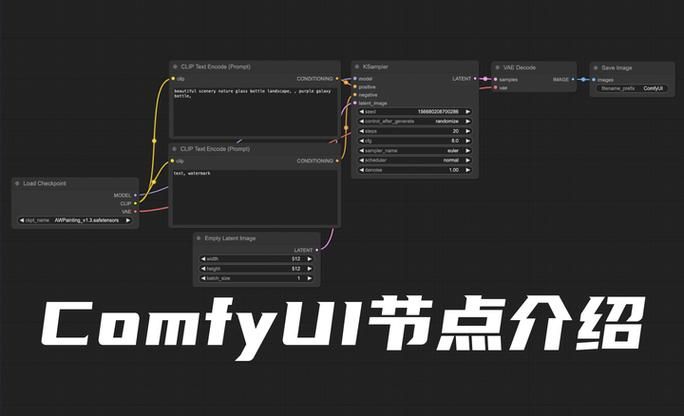
先给不了解的宝子科普下:ComfyUI不是普通的AI生成工具,它是基于节点化逻辑的AI引擎,不用填表单、不用一键瞎生成,而是像搭积木一样,把文本编码、采样、解码等步骤做成独立节点,拖拽连接就能定制专属生成逻辑,自由度拉满;而Blender作为开源3D神器,建模、渲染、材质调节一套配齐,是3D创作者的必备工具。
这两个工具单独用都很能打,但联动起来才是真正的“王炸组合”——它解决了AI工具与3D软件“各自为战”的痛点,让AI生成不再是孤立的“图片产出”,而是深度融入3D创作的每一个环节,从纹理贴图、环境背景到法线深度图,全程无缝衔接,既保留Blender的精准控制,又借助ComfyUI的AI能力解放双手。
为什么说,ComfyUI+Blender是3D创作的“效率天花板”?
很多人试过用AI生成素材导入Blender,但大多是“手动搬运”,不仅麻烦,还容易出现风格不统一、细节错位的问题。而ComfyUI与Blender的联动,实现了“上下文内生成”,不用离开Blender界面,就能调用AI能力,真正做到“无缝衔接、精准可控”。
举个最实用的例子:以前给3D模型做法线贴图,手动绘制要反复调整凹凸细节,还要贴合模型几何结构,稍有不慎就会出现细节错位;现在用ComfyUI联动Blender,只需在Blender中烘焙一张位置图,导入ComfyUI,添加ControlNet节点引导AI生成,几秒就能产出贴合模型的法线贴图,细节精准,还能一键导入Blender材质节点树,省去所有手动调整的麻烦。
除此之外,这组组合还有3个碾压式优势,新手必看:
1. 零门槛联动,不用复杂配置

很多人觉得“联动”就是复杂的代码操作,其实完全不用!现在有现成的ComfyUI-Blender插件(比如ComfyUI-Blender Bridge),只需简单几步就能完成配置:
① 给ComfyUI安装对应自定义节点,启动时开启监听模式;② 给Blender安装联动插件,在偏好设置中填写ComfyUI服务器地址;③ 在ComfyUI中创建工作流,导出为API格式,导入Blender即可调用。全程不用写复杂代码,新手跟着步骤走,5分钟就能搞定联动。
而且插件支持跨设备部署,哪怕ComfyUI和Blender不在同一台电脑,也能通过网络连接实现联动,灵活性拉满。
2. 工作流可复用,团队协作效率翻倍
ComfyUI的节点化工作流可以保存为JSON文件,一旦调试好一套适用于特定场景(比如石墙材质、角色皮肤纹理)的生成配置,其他人只需加载该文件,输入对应提示词就能复现一致结果,再也不用靠截图、口头描述传递经验,团队协作效率直接翻倍。
比如你调试好一套“电影级场景背景生成”工作流,团队成员只需在Blender中调用该工作流,输入“赛博朋克城市夜景,电影级光影,8K分辨率”,就能快速生成贴合模型的背景,风格统一,还能节省大量重复调试时间。
3. 中低配电脑也能稳跑,不卡帧、不溢存
很多人担心AI联动会占用大量显存,普通电脑扛不住。但ComfyUI本身就比传统AI工具显存占用更低,还支持按需加载模型、CPU/GPU灵活切换,哪怕是RTX 3060这种中低端显卡,也能在低于6GB显存的条件下稳定运行SDXL模型生成任务。
而且联动过程中,ComfyUI会智能清理显存缓存,避免出现OOM(内存溢出)问题,不用升级硬件,也能流畅完成AI+3D的联动创作,新手再也不用为“电脑配置不够”发愁。
实操干货:3步搞定ComfyUI联动Blender,新手也能上手
说了这么多,很多宝子肯定想知道“具体怎么操作”,这里给大家整理了最简洁的实操步骤,不用复杂配置,跟着做就能实现联动(以“AI生成纹理贴图并导入Blender”为例):
Step1:搭建联动环境(关键一步,必看)
1. 安装ComfyUI(建议用最新版本,支持更多联动节点),并安装ComfyUI-Blender自定义节点(可通过ComfyUI管理器安装,或克隆仓库到自定义节点文件夹);
2. 安装Blender(建议3.5以上版本,兼容联动插件),下载ComfyUI-Blender插件并安装,在插件偏好设置中填写ComfyUI服务器地址(默认是http://127.0.0.1:8188);
3. 启动ComfyUI,确保服务器正常运行,Blender中插件显示“连接成功”,联动环境就搭建完成了。
Step2:在ComfyUI中创建专属工作流
1. 打开ComfyUI,新建工作流,添加所需节点(比如CLIP Text Encode、KSampler、VAE Decode、ControlNet等);
2. 配置节点参数:在文本编码节点中输入正向提示词(比如“高质量皮肤纹理,细腻毛孔,自然光泽,8K分辨率”)和反向提示词(比如“模糊、低分辨率、畸形”);在ControlNet节点中导入Blender烘焙的位置图,引导AI生成贴合模型的纹理;
3. 测试工作流,确认生成效果无误后,导出为API格式(顶部菜单→文件→导出(API))。
Step3:Blender中调用AI生成,一键应用
1. 打开Blender,加载需要添加纹理的3D模型,展开UV(避免纹理错位);
2. 按快捷键N调出侧边栏,找到ComfyUI面板,导入刚才导出的工作流JSON文件;
3. 调整输入参数(可修改提示词、分辨率等),点击“运行工作流”,AI会自动生成纹理贴图,并直接导入Blender的材质节点树;
4. 微调材质参数、光影效果,几分钟就能完成纹理添加,比手动绘制快10倍以上!

这里给大家一个小技巧:生成纹理时,尽量用Blender烘焙的深度图、法线图作为ControlNet输入,能让AI生成的纹理更贴合模型结构,避免出现“纹理与模型脱节”的问题。
避坑指南:新手联动必看,少走90%弯路
很多新手第一次联动会遇到各种问题,这里整理了3个最常见的坑,提前避开,高效上手:
坑1:工作流导入失败→ 大概率是JSON文件格式不对,一定要在ComfyUI中导出“API格式”,而非普通JSON;另外检查ComfyUI和Blender插件版本是否匹配,旧版本容易出现兼容性问题。
坑2:生成纹理错位→ 忘记在Blender中展UV,或UV有重叠;解决方法:先给模型做好UV展开,确保没有重叠区域,再导入ControlNet引导图。
坑3:电脑卡顿、显存溢出→ 不要同时加载多个大型模型,可在ComfyUI中设置“按需加载模型”,将非关键节点(如VAE解码)切换到CPU运行,缓解GPU压力;同时避免使用绝对路径保存模型,建议用相对路径或环境变量,提升兼容性。
最后:AI+3D的时代,联动才是王道
现在3D创作的趋势,早已不是“单打独斗”,而是“AI赋能+工具联动”。ComfyUI的节点化灵活度,搭配Blender的全流程3D能力,不仅能解放双手,节省大量重复劳动,还能让创意不受技术限制——以前做不到的细节、不敢尝试的风格,现在借助联动组合,都能轻松实现。
不管你是3D新手,还是资深创作者,这套联动方法都能帮你提升效率、优化作品质感。不用再熬夜肝模型、手动画纹理,把更多时间花在创意上,才是3D创作的核心。
接下来我会持续更新ComfyUI联动Blender的进阶技巧,比如用AI生成3D模型、动态场景联动等,关注我,一起解锁3D创作的新可能!
评论区聊聊:你平时用Blender创作时,最头疼的问题是什么?有没有试过ComfyUI联动?