一台旧安卓手机,一根数据线,就能给没有无线网卡、或者离路由器太远的台式电脑连上网。
这事听着不难,但自己上手一试,才发现有个地方特别容易卡住。
首先得有一根能传数据的数据线,不是只能充电的那种。
这是第一个容易被忽略的地方。
把线的一头插在手机上,另一头插在电脑的USB口。
手机会提示连接方式,先别管它,默认的「仅充电」就行。
这时候电脑还没任何反应,因为关键的设置都在手机里。
第一步是叫醒手机里一个藏起来的菜单。
打开手机「设置」,一路往下翻,大概率是找不到「开发者选项」的。
需要自己手动把它打开。
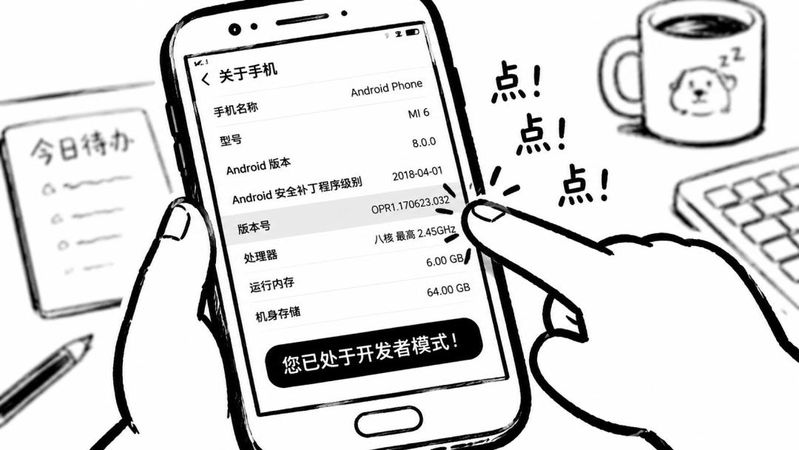
路径一般在「设置」里的「关于手机」或者「我的设备」。
点进去,再找到「全部参数」,会看到一行叫「版本号」或者「MIUI版本」的。
对着这行字,用手指快速连着点七次。
屏幕上会跳出一行小字,提示「您已处于开发者模式」。
这个隐藏菜单就算打开了。
现在回到「设置」主页面,或者在「更多设置」里面,就能找到多出来的「开发者选项」了。
点进去,往下滑,找到「USB调试」。
把这个开关打开。
打开它,才算允许电脑对手机进行更深度的访问,这是共享网络的前提。
做完这一步,才是最关键的地方,也是最容易让人以为是手机坏了的地方。
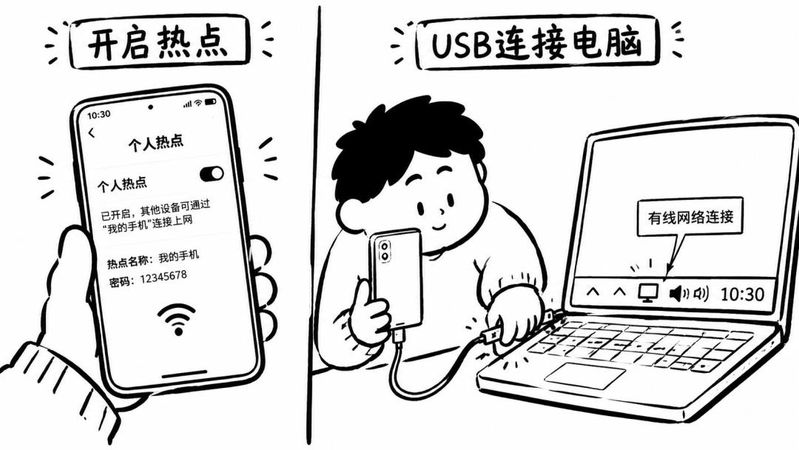
还是在「设置」里,找到「连接与共享」。
点进去,会看到「个人热点」之类的选项。
再点进去,就能找到「USB网络共享」。
但这个开关是灰色的,根本按不动。
问题就出在这。
这个开关的设计逻辑,和一般的开关不一样。
它不是让你先打开,再去连接电脑。
而是必须先把手机用数据线连上电脑,这个灰色的开关才会亮起来,变成可以按动的状态。
很多人卡在这一步,就是因为没连接电脑就想去打开这个开关,发现是灰的,就以为这个功能用不了。
只要线连着,这个开关就能顺利打开。
打开的一瞬间,电脑几乎是立刻就有反应。
右下角的网络图标会从断开的状态,变成已连接的图标。
这时候电脑用的,就是手机通过USB共享过来的网络。
手机本身可以是连着Wi-Fi,也可以是用自己的5G或4G流量。
无论哪种,对电脑来说,它都等于插上了一根网线。
这种连接方式比开着手机的无线热点要稳定。
实测下来,USB直连的延迟,比Wi-Fi热点能低大概40%。
打视频会议或者处理一些对网络稳定性要求高的工作,这种方法的优势很明显。
怎么确定是不是真的连上了。
可以在电脑上查看一下网络连接的详细信息。