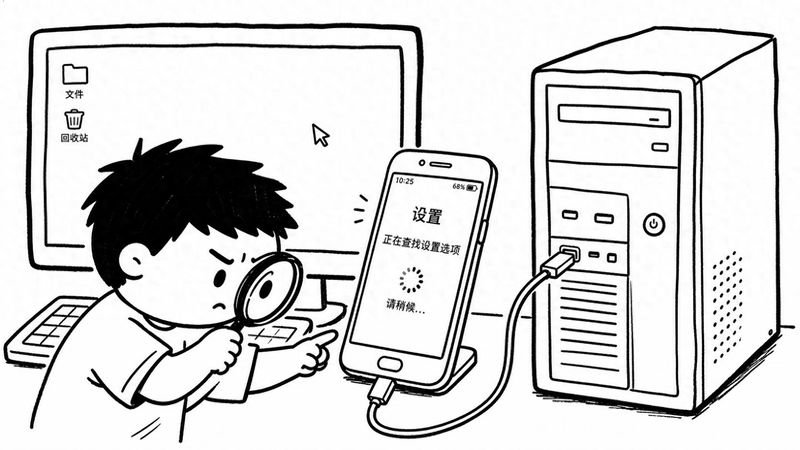
一台没有插网线的台式机,离路由器又远,就只能摆在那里。
没有内置无线网卡的话,这台电脑就上不了网。
其实一部闲置的旧手机,加上一根数据线,就能解决这个问题。
手机的作用,相当于给这台电脑外挂了一个无线网卡。
这事的第一步,不是在电脑上操作,而是要先解开手机里的一个隐藏设置。
在手机的「设置」里,一般是找不到这个开关的。
需要先进入「设置」,找到「我的设备」,再点开「全部参数」。
不同手机的叫法可能不一样。
在这里会看到一个叫「MIUI版本」的项目,也可能叫「版本号」或者「构建号」。
对着这个「MIUI版本」连续点 7 次。
点到后面,屏幕下方会弹出一行小字,提示「您已处于开发者模式」。
到这一步,那个隐藏的「开发者选项」菜单才算被打开了。
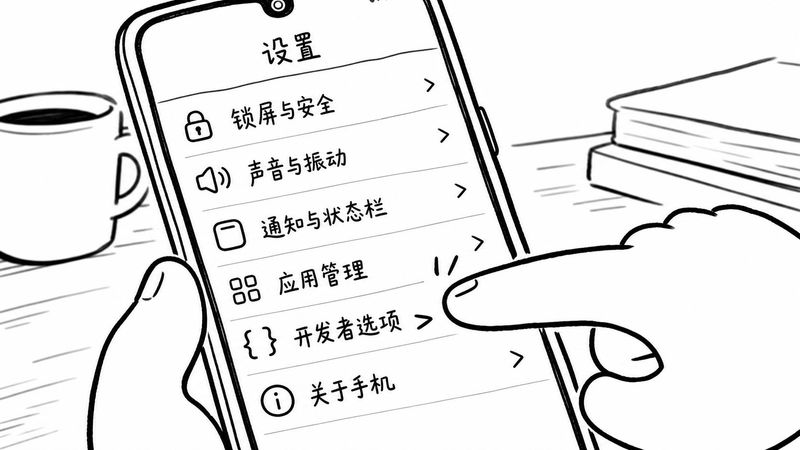
退回到「设置」主页,再进入「更多设置」,就能看到「开发者选项」出现在了列表里。
点进去。
在「开发者选项」的一长串列表里,需要找到「USB调试」这一项。
把这一项的开关打开。
这是让手机和电脑通过 USB 接口进行深度沟通的基础。
做完上面这些,手机的准备工作才算完成了一半。
接下来是物理连接。
用数据线把手机和电脑的 USB 口连起来。
这里有个细节,如果用的是台式机,最好把数据线插在机箱背后的 USB 接口上。
机箱前置的接口,有时候供电不太稳,可能会导致连接断断续续。
数据线本身质量好一点,也有帮助。
手机连上电脑后,屏幕上会弹出连接模式的选项,选择「文件传输」。
然后再次进入手机的「设置」,找到「连接和共享」。
在「连接和共享」里面,有一项是「个人热点」。
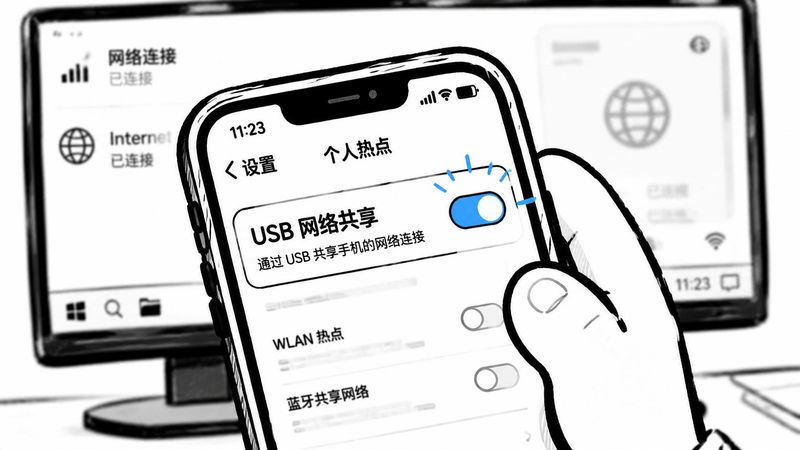
点开「个人热点」之后,就能看到「USB网络共享」的开关。
没插数据线的时候,这个开关是灰色的,点不了。
这也是很多人找不到这个功能的原因。
只有手机通过数据线和电脑连上之后,这个开关才能被操作。
现在把它打开。
开关会变成蓝色,下面还会显示一行小字,「已共享网络」。
这时候再看电脑。
电脑右下角的网络图标,会从断开的红叉或者感叹号,变成正常的联网状态。
它已经通过手机的 Wi-Fi 成功连上了互联网。
整个过程,电脑上不需要任何操作,也不需要安装额外的软件。
这种通过 USB 直连共享网络的方式,比起用手机开无线热点,延迟要低不少。
根据一些测试,延迟能降低四成左右。
打游戏或者远程办公的时候,这种稳定性就很有用。
当然,有时候也可能不成功。
如果开关都打开了,电脑还是没反应,尤其是在 Windows 系统上,那问题多半出在驱动程序上。
电脑需要一个叫「RNDIS」的驱动程序,才能识别出手机共享的网络。
大部分系统会自动装好,但万一缺失了,就需要去「设备管理器」里手动处理一下。
知道是驱动问题,就有了排查的方向。
还有一点,这种方法用的是手机的 Wi-Fi 连接,不是手机的移动数据。
所以不用担心会消耗手机卡里的流量。
手机只是个「二传手」,把收到的 Wi-Fi 信号,通过数据线转给了电脑。
对于那些家里 Wi-Fi 信号覆盖有死角的房间,这个办法也适用。
把旧手机放在信号好的地方,然后拉一根长点的数据线到电脑上。
它就成了一个效果不错的信号中继和延伸器。
这个方法的主要成本,就是一部闲置手机和一根数据线。
比单独去买一个无线网卡或者电力猫,要省事得多。
尤其是对只有 USB 口,没有多余卡槽的台式机来说。
操作步骤看起来多,但自己跟着走一遍就会发现,逻辑很直接。
无非就是解开一个隐藏菜单,再打开两个对应的开关。
设置一次之后,以后再用,就只需要插上数据线,打开那个「USB网络共享」开关就行了。
电脑的网络图标会自己发生变化。