一台没有网线的台式机,或者家里Wi-Fi信号刚好覆盖不到的书房角落,上网就成了个问题。
这时候很多人会去想买个无线网卡。
其实桌上那部闲置的安卓旧手机,连上一根数据线,就能解决。
这事的第一步,是找到一根能传数据的USB线。
这根线是关键。
市面上很多线只能充电,插上电脑没反应,就是因为里面少了几根传输数据用的铜丝。
用只能充电的线,后面的步骤一步都走不通。
所以,得是手机原装的,或者包装上明确写着支持“数据传输”的那种线。
把这根线的一头插在手机上,另一头,建议直接插在台式机背后的主板USB口上。
机箱前面的USB口,有时候供电不稳,可能会导致连接中断。
插好后,手机屏幕会亮,提示正在充电。
这时候先别管它。
拿起手机,接下来是真正的设置。
要用手机给电脑做网卡,得先打开一个手机里藏着的功能。
这个功能叫「开发者选项」。
大部分手机出厂时,这个选项是看不见的。
需要一个特定的动作才能把它叫出来。
打开手机的「设置」。
滑到最下面,找到「关于手机」。
点进去,再找到「版本号」或者类似「MIUI版本」这样的条目。
就是显示手机系统版本信息的那一行字。
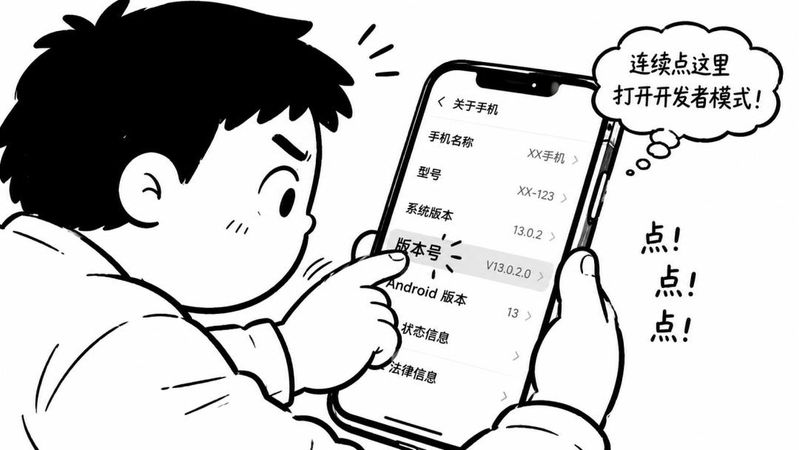
对着这一行,用手指连续快速点击7次。
别点慢了,也别少数了。
点到第五六下的时候,屏幕底部通常会弹出一行小字,提示“您距离进入开发者模式还有X步”。
直到屏幕提示“您现在已处于开发者模式”。
这个隐藏菜单就算打开了。
这个操作对所有安卓手机基本都适用,只是那个「版本号」在不同品牌手机里的位置和名字可能稍有不同。
现在退回到「设置」主界面。
重新找一下,或者在「系统」、「更多设置」里面翻一下。
会发现多出来一个「开发者选项」。
点进去。
我们需要在这里面打开一个叫「USB调试」的开关。
找到它,打开。
手机可能会弹出一个警告,告诉你「USB调试」的用处和风险。
确认打开就行。
这个开关的作用,是允许电脑通过USB线向手机发送更复杂的指令,而不仅仅是传输文件。
做完这一步,手机这边的准备工作就完成了一大半。
现在,我们可以把注意力放回连接这件事本身。
在手机的「设置」里,找到「网络和互联网」或者类似的「连接和共享」菜单。
点进去,会看到「个人热点」这个选项。
我们平时用手机开Wi-Fi热点给别的设备上网,就是在这里设置。
但这次不一样。
在「个人热点」的设置页面里,除了「WLAN热点」,还会有一个「USB网络共享」的选项。
第一次看,这个「USB网络共享」的开关多半是灰色的。
点不了,也打不开。
这就是整件事里最容易让人放弃的地方。
会让人以为是手机或者电脑不支持。
其实,这个开关之所以是灰色,是因为它生效的前提条件还没满足。
它需要手机先用数据线连上电脑,并且打开了USB调试。
现在,因为我们前面已经做完了这些准备,这个开关应该就变成可以点亮的状态了。
把它打开。
打开的一瞬间,手机就从一个单纯的充电设备,变成了一个网络设备。
在 Windows 电脑的设备管理器里,它会被识别成一个叫「RNDIS」的远程网络驱动设备。
这是个标准协议,Windows 7之后的系统基本都自带这个驱动。
如果驱动正常,电脑右下角的网络图标会马上有反应。
一个显示为有线连接的图标会出现。
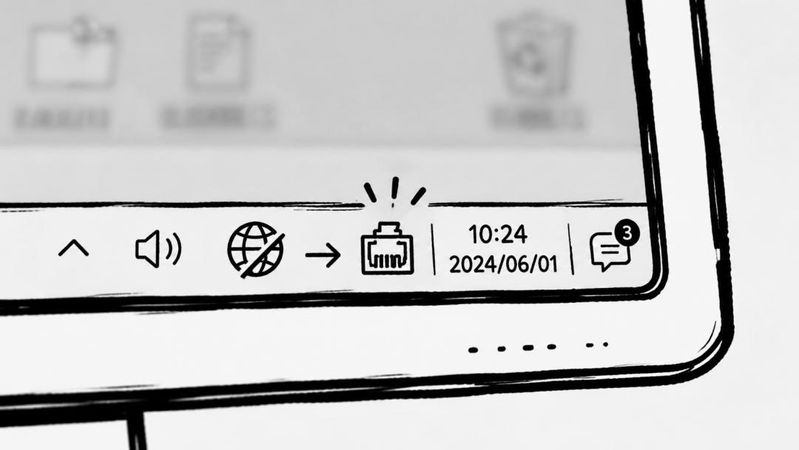
这意味着电脑已经通过手机连上了网。